Cách chỉnh sửa ảnh sản phẩm và kiểm tra những gì đã thay đổi
Đội ngũ nội dung FusionAI · Cập nhật 2026-11-14 · 4 phút Đọc
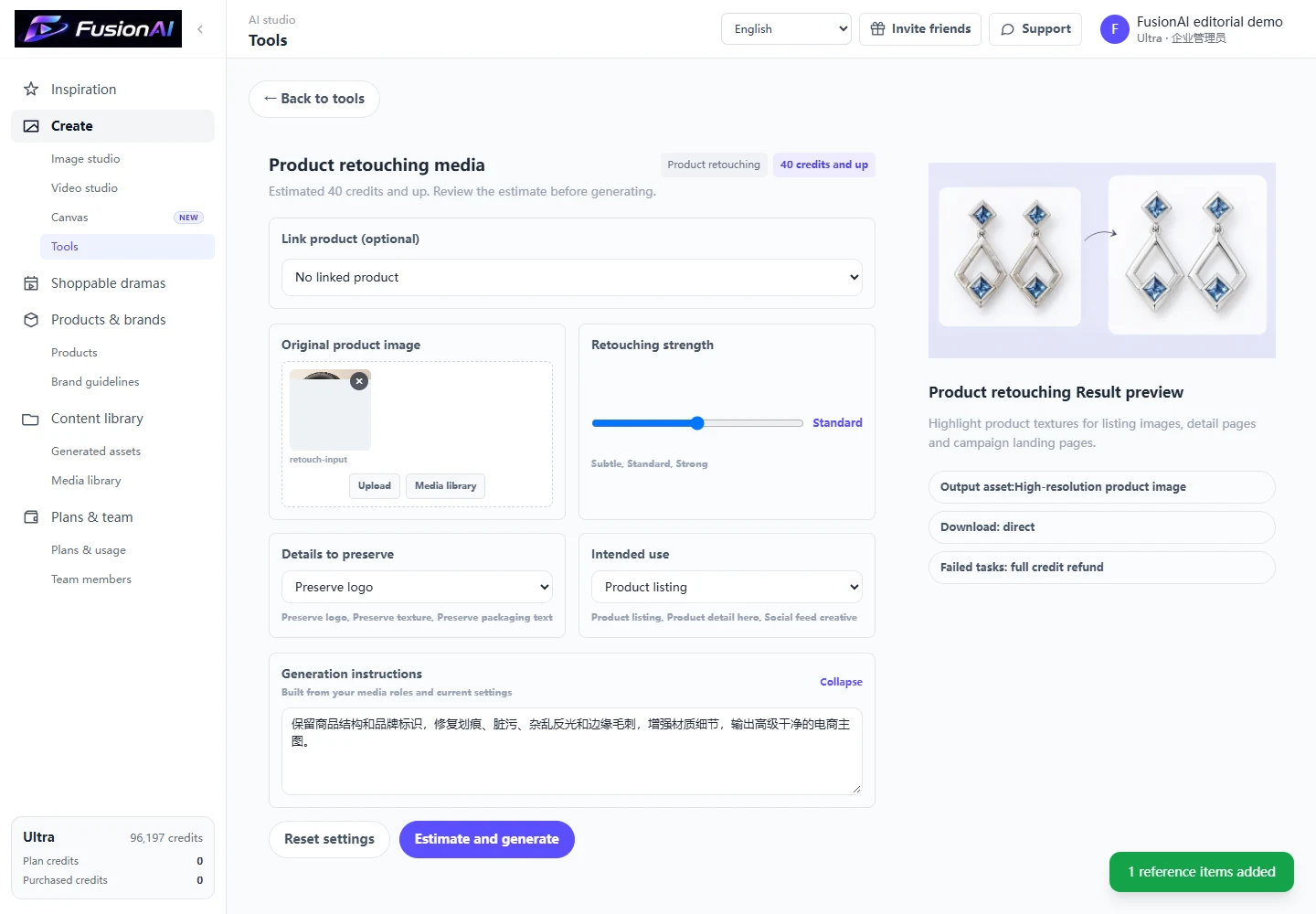
Hướng dẫn này sử dụng giao diện FusionAI hiện tại và tài liệu giảng dạy tổng hợp gốc. Làm theo các bước, sau đó kiểm tra kết quả đã lưu và ghi ngày tháng. Ước tính không gian làm việc chi phối một yêu cầu mới.
Trước khi bạn bắt đầu
Sử dụng quá trình dọn dẹp tai nghe đã ghi để xác định chỉnh sửa có giới hạn, so sánh bản gốc và đầu ra, đồng thời phân biệt hiệu chỉnh bề mặt với việc sắp xếp lại hoặc thiết kế lại.
1. Liệt kê các khuyết tật trước khi mở công cụ
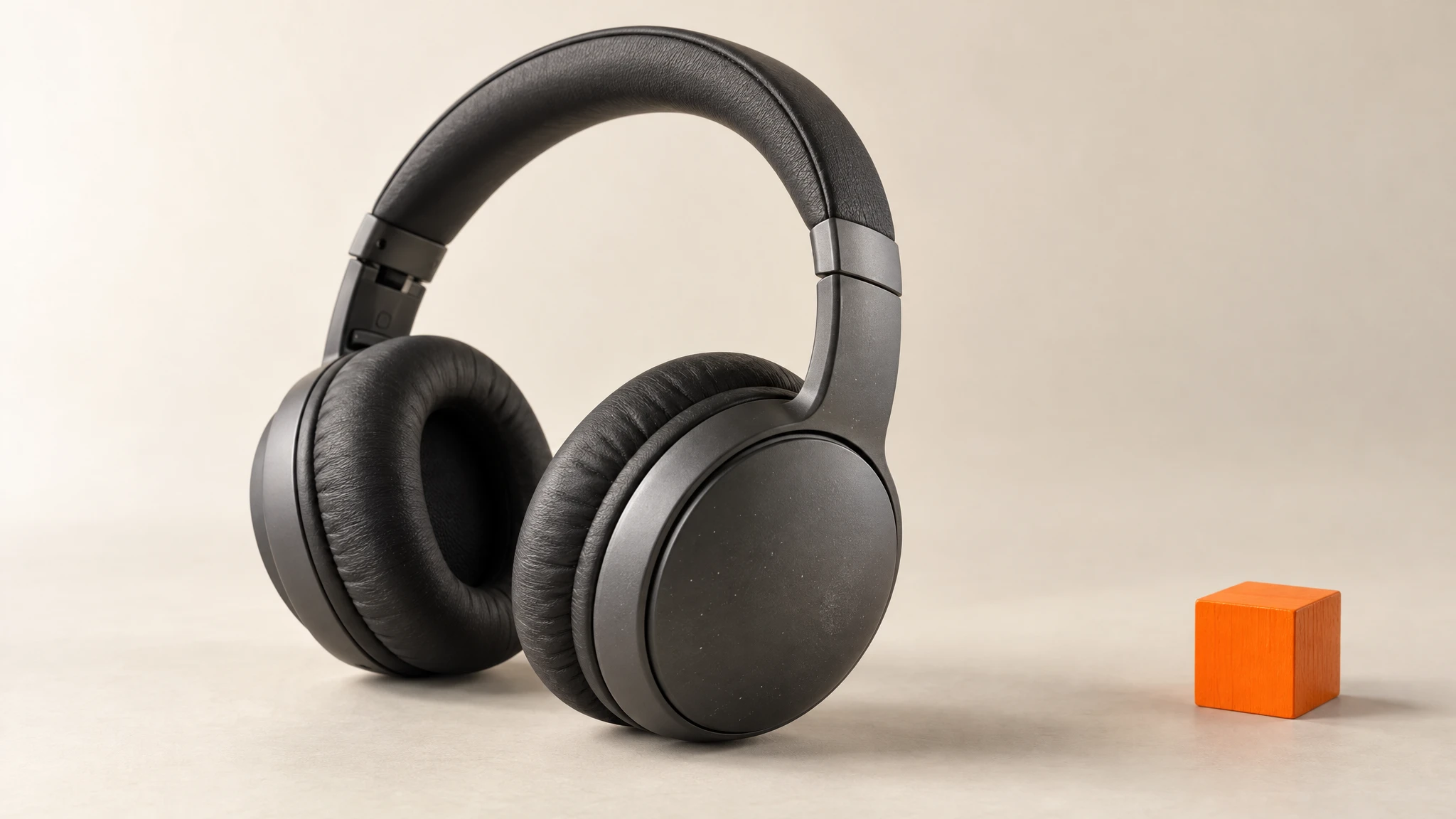
Sử dụng hình ảnh gốc sắc nét và xác định một nhóm nhỏ các vấn đề có thể nhìn thấy được. Nguồn được ghi lại chứa các đốm bụi nhạt, dấu vân tay mờ nhạt và một khối màu cam riêng biệt. Yêu cầu làm sạch bề mặt tai nghe trong khi bảo quản hình khối, cấu trúc tai nghe, màu sắc và kết cấu.
Xác định bụi và dấu vân tay riêng biệt với hình khối màu cam, là một đối tượng để giữ lại trong yêu cầu này.
2. Chọn chỉnh sửa sản phẩm và chỉnh sửa hạn chế
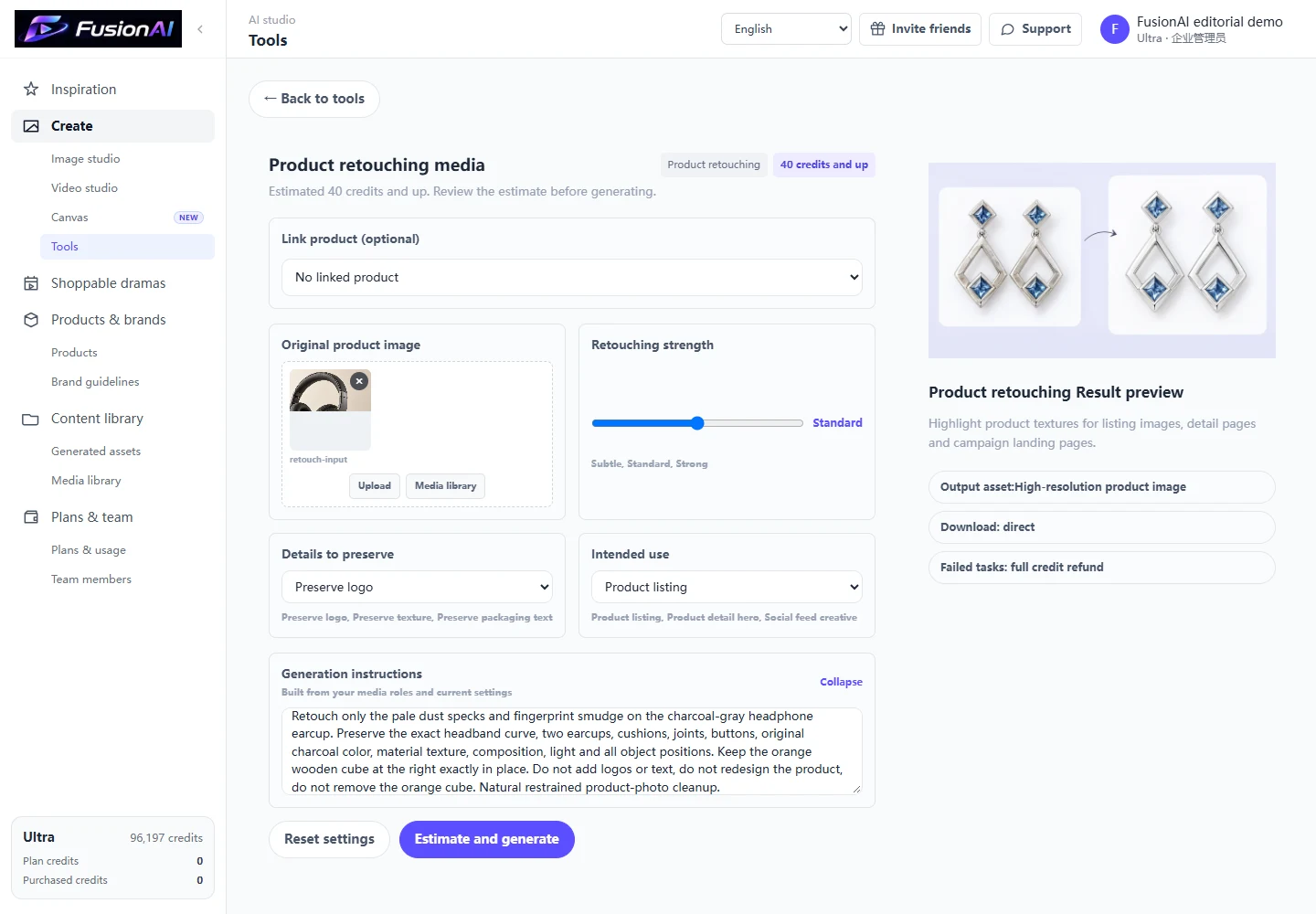
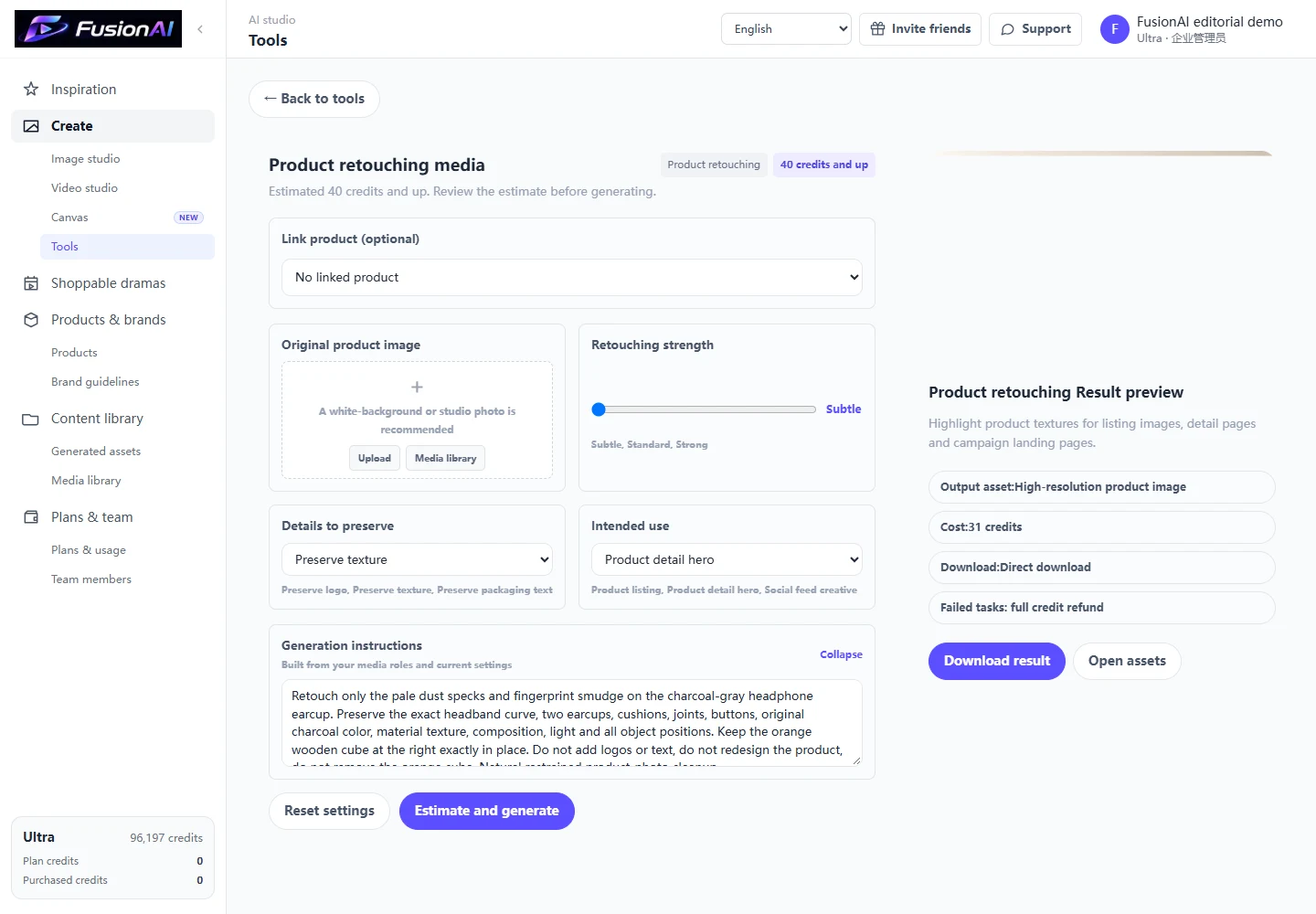
Mở retouching sản phẩm và up bản gốc. Chọn hiệu chỉnh ánh sáng và bảo quản kết cấu nếu có. Nêu cả sự thay đổi và loại trừ: loại bỏ bụi và giảm dấu vân tay, nhưng không thiết kế lại tai nghe, thêm logo hoặc loại bỏ giá đỡ.
Sử dụng một bản tóm tắt hạn chế với cả chỉnh sửa và loại trừ; Giữ nguyên cấu trúc và ký tự bề mặt của tai nghe.
3. Khớp đầu ra được yêu cầu với phân phối
Tỷ lệ kiểm tra và độ phân giải cũng như dự toán. Bài kiểm tra đã lưu sử dụng 1: 1 và 1k mặc dù nguồn của nó là cảnh quan. Sự lựa chọn đó đã tạo ra một ứng cử viên vuông với một loại cây trồng khác. Nếu thành phần ban đầu là bắt buộc, hãy giữ một tỷ lệ tương thích và vẫn kiểm tra khung được trả lại.
So sánh tỷ lệ nguồn với tỷ lệ đầu ra đã chọn trước khi gửi; Một đầu ra hình vuông có thể cắt một tham chiếu cảnh quan.
4. So sánh khu vực đã làm sạch và các đối tượng được bảo quản
Cầm tai đầu ra trông sạch sẽ hơn và khối màu cam vẫn còn. So sánh băng đô, đệm, khớp và kết cấu bề mặt ở kích thước đầy đủ. Khoảng cách crop và đối tượng được quan sát đã thay đổi, vì vậy đây không phải là chỉnh sửa lại pixel. Giữ cho giới hạn đó hiển thị trong đánh giá hoặc bàn giao.
Phóng to bề mặt đã làm sạch, sau đó thu nhỏ để kiểm tra khung hình và khối lập phương được giữ lại; Xem lại cả hai loại thay đổi.
5. Sử dụng loại bỏ đối tượng như một hoạt động riêng biệt
Nếu mục tiêu chuyển sang loại bỏ khối màu cam, hãy sử dụng yêu cầu loại bỏ đối tượng thay vì âm thầm mở rộng bản tóm tắt. Một ví dụ loại bỏ được ghi riêng biệt được liên kết bên dưới. Tách các chỉnh sửa giúp dễ hiểu hướng dẫn nào gây ra kết quả và bảo tồn ứng viên hữu ích.
Giữ ứng viên chỉnh sửa lại, sau đó chạy loại bỏ như một nhiệm vụ riêng biệt để có thể so sánh hiệu quả của mỗi hướng dẫn.
kết quả được ghi lại và những gì đã thay đổi
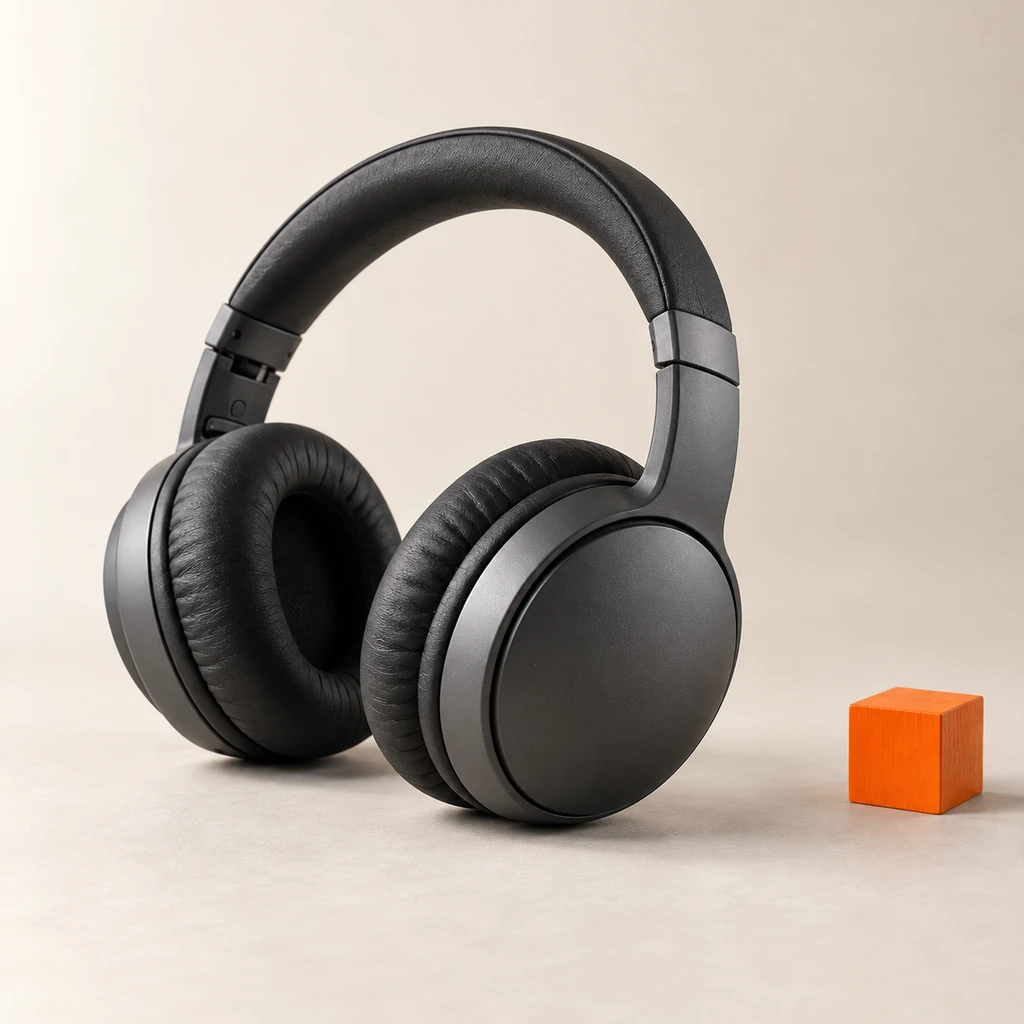
Cầm tai phía trước trông sạch sẽ hơn và hình khối màu cam vẫn còn. Băng đô, đệm và cấu trúc tai nghe tổng thể vẫn có thể nhận biết được.
Đầu ra điều chỉnh nguồn cảnh quan thành một hình vuông và thay đổi khoảng cách tương đối. Đây không phải là dọn dẹp bảo toàn pixel hoặc kiểm tra độ chính xác màu được đo.
Cài đặt và phí ngày
GPT Image 2 · FusionAI Công cụ chỉnh sửa sản phẩm
Công cụ mặc định · Yêu cầu 1K, 1: 1 · Thực tế 1024 × 1024 · Một hình ảnh · 31 tín chỉ
Nhiệm vụ Tham khảo: 02989D16-78D4-481D-AB44-B77BC6857F6E
Khi kết quả không đúng
Nếu kết cấu trở nên sáp, hãy giảm sự điều chỉnh và loại bỏ các yêu cầu làm đẹp rộng rãi. Nếu xây dựng thay đổi, từ chối ứng viên và thu hẹp chỉnh sửa. Một hình ảnh trông sạch hơn không phải là bằng chứng cho thấy sản phẩm vật lý đã thay đổi hoặc cải tiến.
Câu hỏi về quy trình làm việc này
Tại sao chỉnh sửa lại thay đổi bố cục?
Nhiệm vụ được ghi lại đã chọn 1: 1 cho một nguồn cảnh quan và mô hình đã tái tạo lại cảnh đó. Giữ một tỷ lệ tương thích khi bảo quản các vấn đề về bố trí và vẫn kiểm tra kết quả.
Làm cách nào để giữ lại một giá đỡ trong khi làm sạch sản phẩm?
Kể tên các khuyết tật để loại bỏ và giữ lại một cách rõ ràng hình khối màu cam, cấu trúc tai nghe và kết cấu.
Làm cách nào để giảm hiệu ứng chỉnh sửa lại bằng sáp?
giảm bớt sự điều chỉnh và tránh các yêu cầu làm đẹp rộng rãi. So sánh kết cấu tai nghe ở kích thước đầy đủ.
Loại bỏ đối tượng có nên là một phần của cùng một yêu cầu không?
Sử dụng một yêu cầu xóa riêng biệt để bạn có thể so sánh kết quả dọn dẹp và xóa đối tượng một cách độc lập.