Comment retoucher une photo de produit et vérifier ce qui a changé
Équipe de contenu FusionAI · Mise à jour du 11/11/2026 · 4 min de lecture
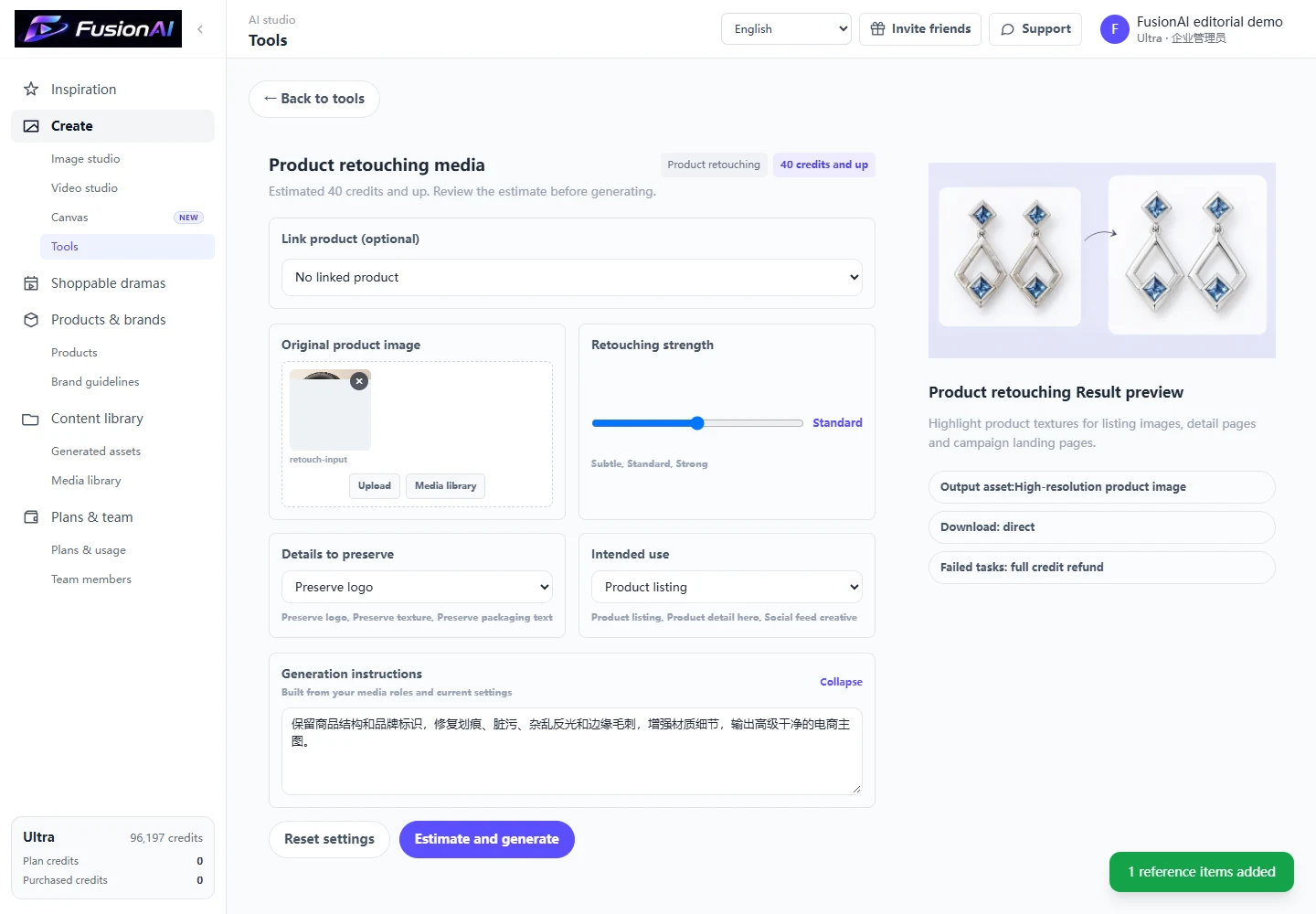
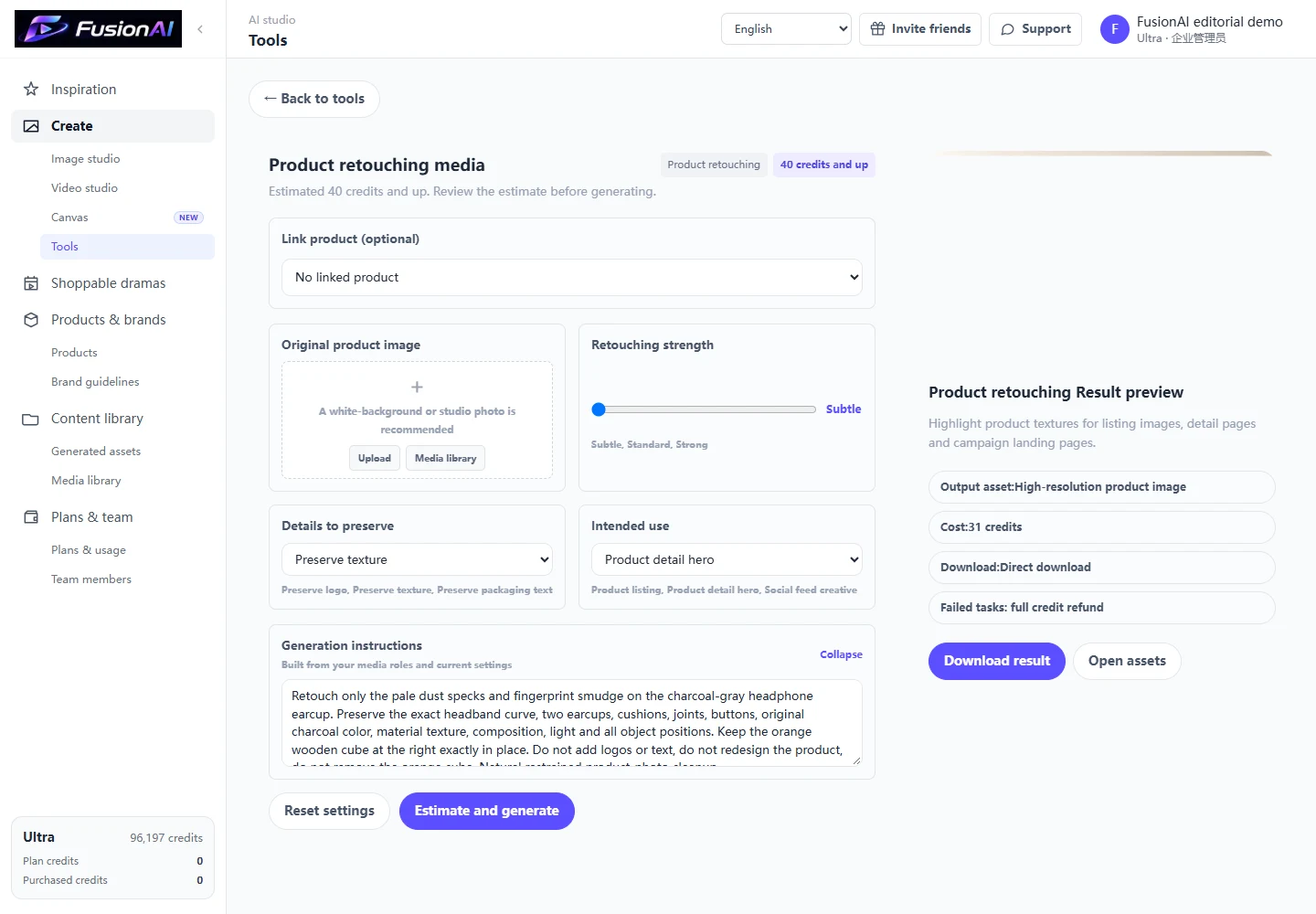
Cette procédure pas à pas utilise l'interface actuelle FusionAI et le matériel didactique synthétique d'origine. Suivez les étapes, puis inspectez le résultat enregistré et l'enregistrement de tâche daté. L'estimation de l'espace de travail régit une nouvelle demande.
Avant de commencer
Utilisez le nettoyage des écouteurs enregistrés pour définir une modification bornée, comparer l'original et la sortie, et distinguer la correction de surface de la recadrage ou de la refonte.
1. Énumérez les défauts avant d'ouvrir l'outil
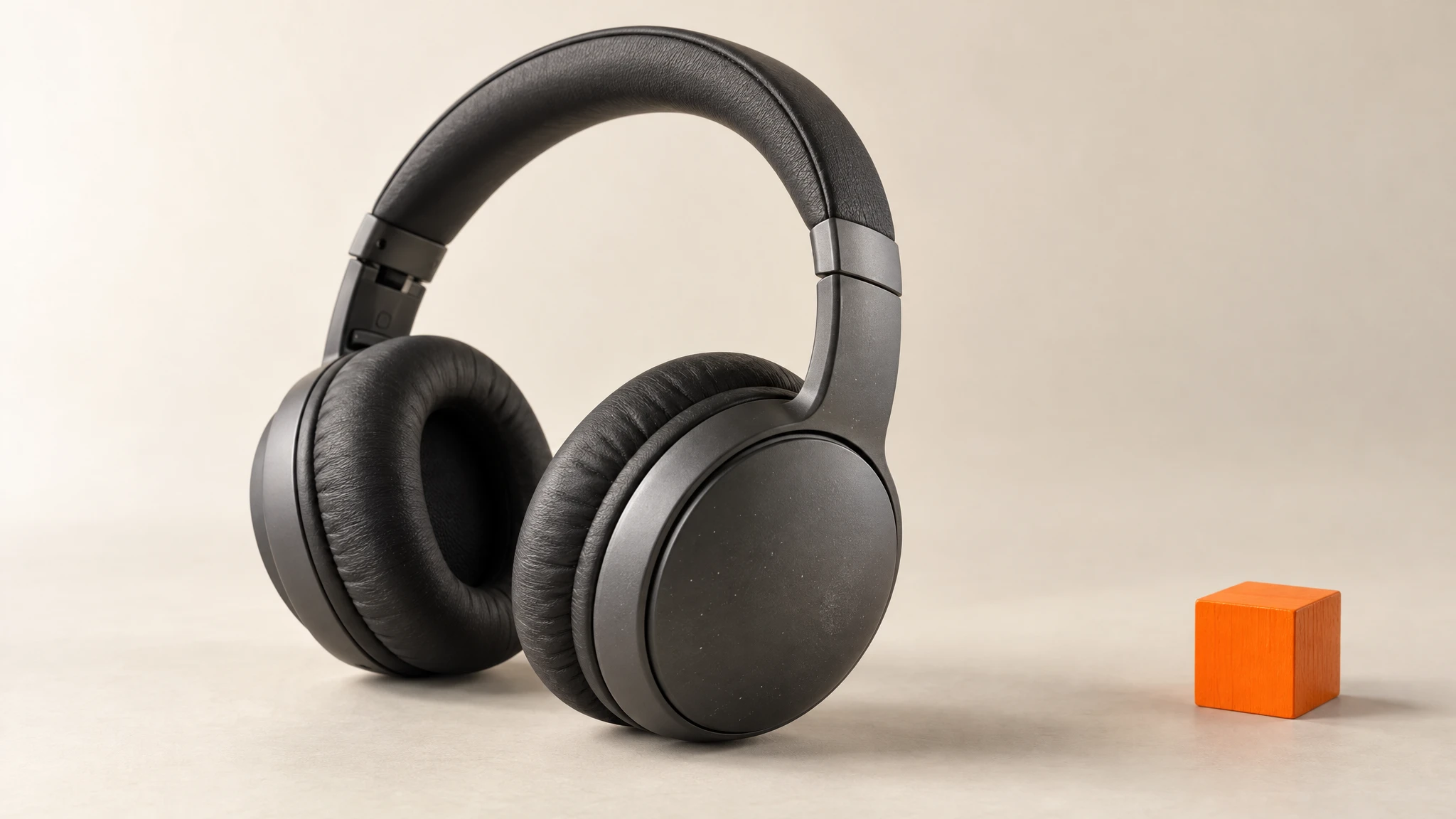
Utilisez une image originale et identifiez un petit ensemble de problèmes visibles. La source enregistrée contient des taches de poussière pâle, une faible empreinte digitale et un cube orange séparé. La demande nettoie la surface de l'oreillette tout en préservant le cube, la construction du casque, la couleur et la texture.
Identifiez la poussière et l'empreinte digitale séparément du cube orange, objet à conserver dans cette demande.
2. Choisissez la retouche de produit et une correction restreinte
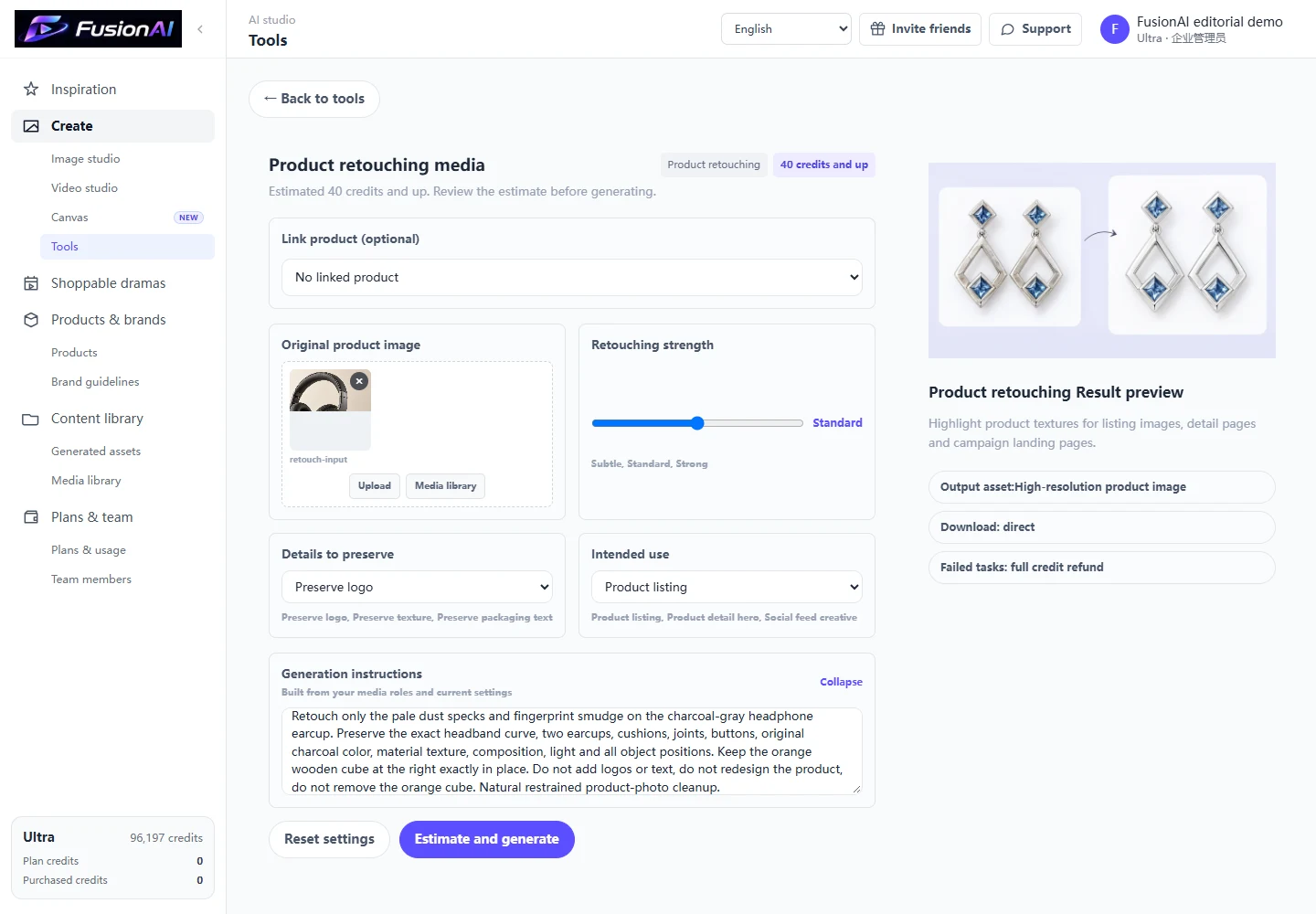
Ouvrez la retouche de produit et téléchargez l'original. Sélectionnez une correction de lumière et une conservation de la texture, le cas échéant. Énoncez à la fois le changement et les exclusions : enlevez la poussière et réduisez l'empreinte digitale, mais ne repensez pas l'oreillette, ajoutez un logo ou retirez l'accessoire.
Utilisez un slip restreint avec à la fois des modifications et des exclusions ; Laissez la structure et le caractère de la surface du casque inchangés.
3. Associez la sortie demandée à la livraison
Vérifiez le rapport et la résolution ainsi que l'estimation. Le test enregistré a utilisé 1:1 et 1K même si sa source était le paysage. Ce choix a produit un candidat carré avec une récolte différente. Si la composition d'origine est obligatoire, conservez un rapport compatible et inspectez toujours le cadrage retourné.
Comparez le rapport source avec le rapport de sortie choisi avant de soumettre ; Une sortie carrée peut recadrer une référence de paysage.
4. Comparez la zone nettoyée et les objets conservés
L'oreillette de sortie semble plus propre et le cube orange reste. Comparez le bandeau, les coussins, les articulations et la texture de surface en taille réelle. L'espacement observé et l'espacement des objets ont changé, il ne s'agit donc pas d'une retouche de conservation des pixels. Gardez cette limitation visible lors d'un examen ou d'un transfert.
Zoomez sur la surface nettoyée, puis effectuez un zoom arrière pour inspecter le cadrage et le cube retenu ; Examinez les deux types de changements.
5. Utilisez la suppression d'objets comme une opération distincte
Si l'objectif change pour supprimer le cube orange, utilisez une demande de suppression d'objets plutôt que d'élargir silencieusement le slip de retouche. Un exemple de suppression enregistré séparé est lié ci-dessous. La séparation des modifications permet de comprendre plus facilement quelle instruction a provoqué un résultat et de préserver le candidat utile.
Gardez le candidat de la retouche, puis exécutez la suppression en tant que tâche distincte afin que l'effet de chaque instruction puisse être comparé.
Résultat enregistré et ce qui a changé
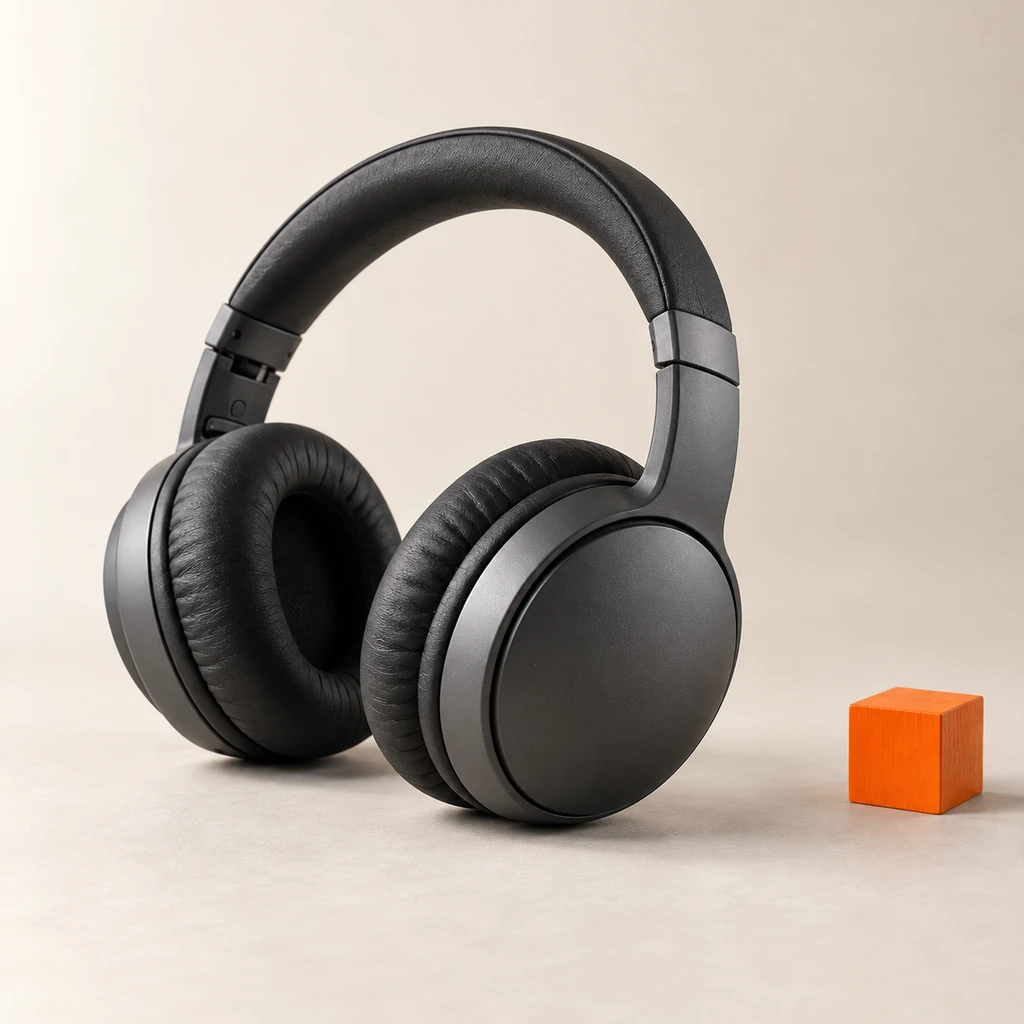
L'oreillette avant semble plus propre et le cube orange reste. Le serre-tête, les coussins et la construction globale du casque restent reconnaissables.
La sortie recadre la source du paysage en un carré et modifie l'espacement relatif. Il ne s'agit pas d'un nettoyage qui conserve les pixels ou d'un test de précision des couleurs mesuré.
Paramètres et charges datées
GPT Image 2 · FusionAI Outil de retouche de produit
Défaut de l'outil · Demande 1K, 1:1 · Réel 1024 × 1024 · Une image · 31 crédits
Référence de tâche : 02989D16-78D4-481D-AB44-B77BC6857F6E
Quand le résultat n'est pas correct
Si la texture devient cireuse, réduisez la correction et supprimez les demandes d'embellissement larges. Si la construction change, rejetez le candidat et réduisez la modification. Une image plus propre n'est pas la preuve que le produit physique a changé ou amélioré.
Questions sur ce flux de travail
Pourquoi la retouche a-t-elle changé la composition ?
La tâche enregistrée a sélectionné 1:1 pour une source de paysage et le modèle a reconstruit la scène. Gardez un ratio compatible lors de la préservation de la mise en page, tout en inspectant le résultat.
Comment conserver un accessoire lors du nettoyage du produit ?
Nommez les défauts à supprimer et conservez explicitement le cube orange, la structure du casque et la texture.
Comment réduire un effet de retouche cireuse ?
Réduisez la correction et évitez les demandes d'embellissement larges. Comparez la texture de l'oreillette en taille réelle.
La suppression d'objets doit-elle faire partie de la même demande ?
Utilisez une demande de suppression distincte afin de pouvoir comparer les résultats de nettoyage et de suppression d'objets de manière indépendante.