Como retocar uma foto do produto e verificar o que mudou
Equipe de Conteúdo do FusionAI · Atualizado em 2026-11-14 · Leitura de 4 minutos
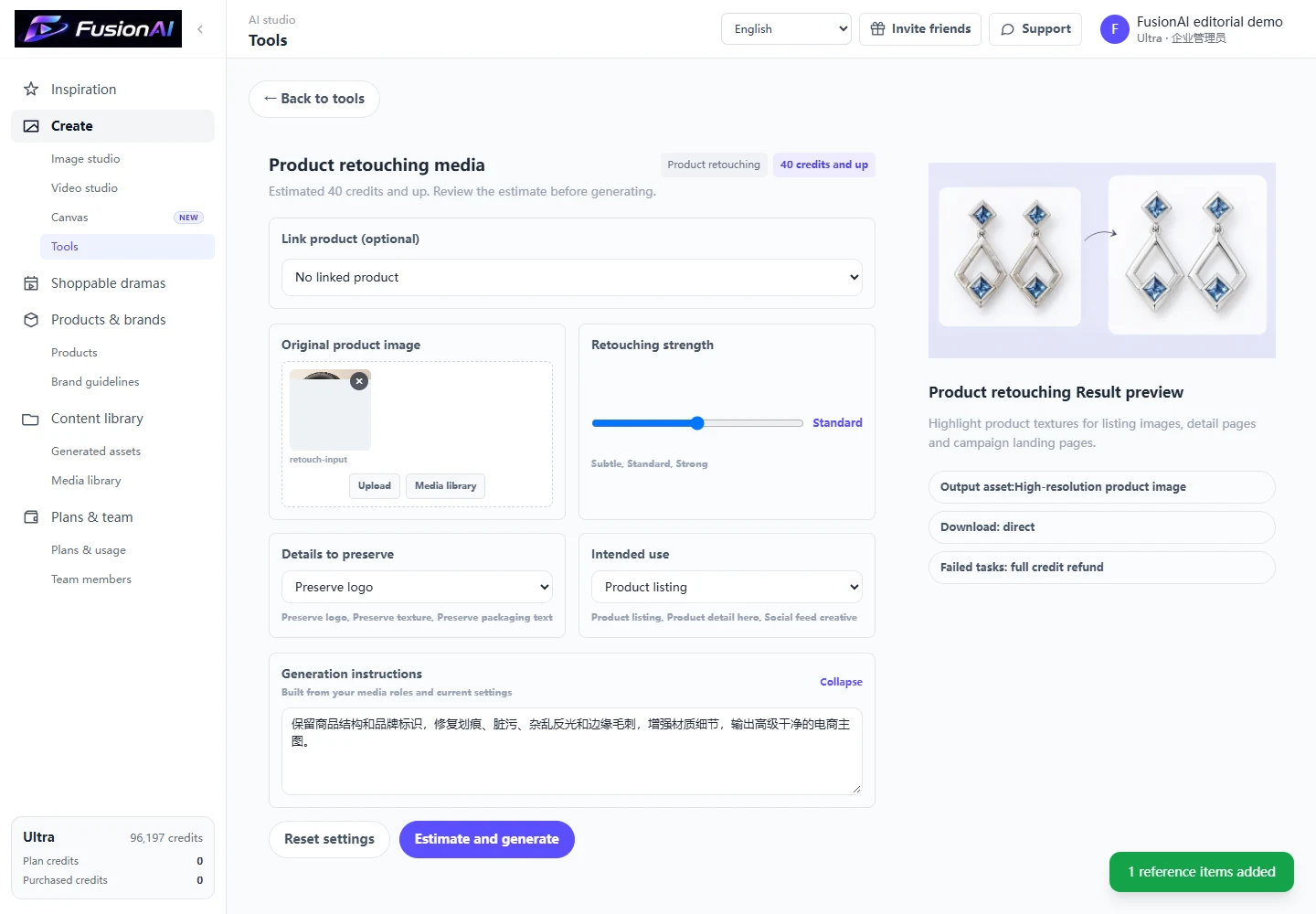
Este passo a passo usa a interface atual FusionAI e materiais de ensino sintéticos originais. Siga as etapas e inspecione o resultado salvo e o registro da tarefa datada. A estimativa do espaço de trabalho governa uma nova solicitação.
Antes de começar
Use a limpeza do fone de ouvido gravado para definir uma edição limitada, comparar o original e a saída e distinguir a correção de superfície de reenquadramento ou redesenho.
1. Liste os defeitos antes de abrir a ferramenta
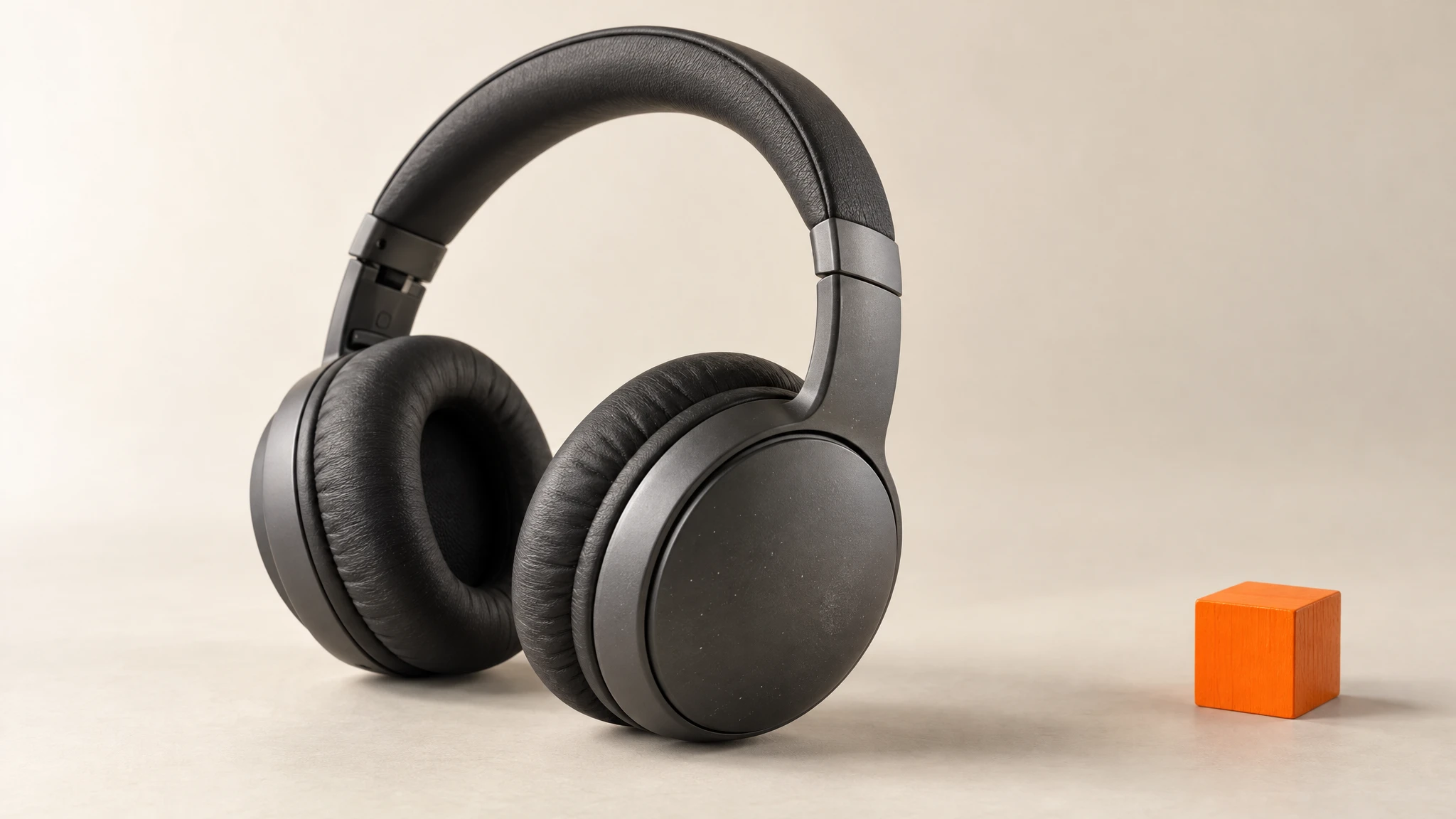
Use uma imagem original nítida e identifique um pequeno conjunto de problemas visíveis. A fonte gravada contém manchas de poeira pálida, uma leve impressão digital e um cubo laranja separado. A solicitação limpa a superfície do fone de ouvido, preservando o cubo, a construção do fone de ouvido, a cor e a textura.
Identifique a poeira e a impressão digital separadamente do cubo laranja, que é um objeto a reter nesta solicitação.
2. Escolha o retoque do produto e uma correção restrita
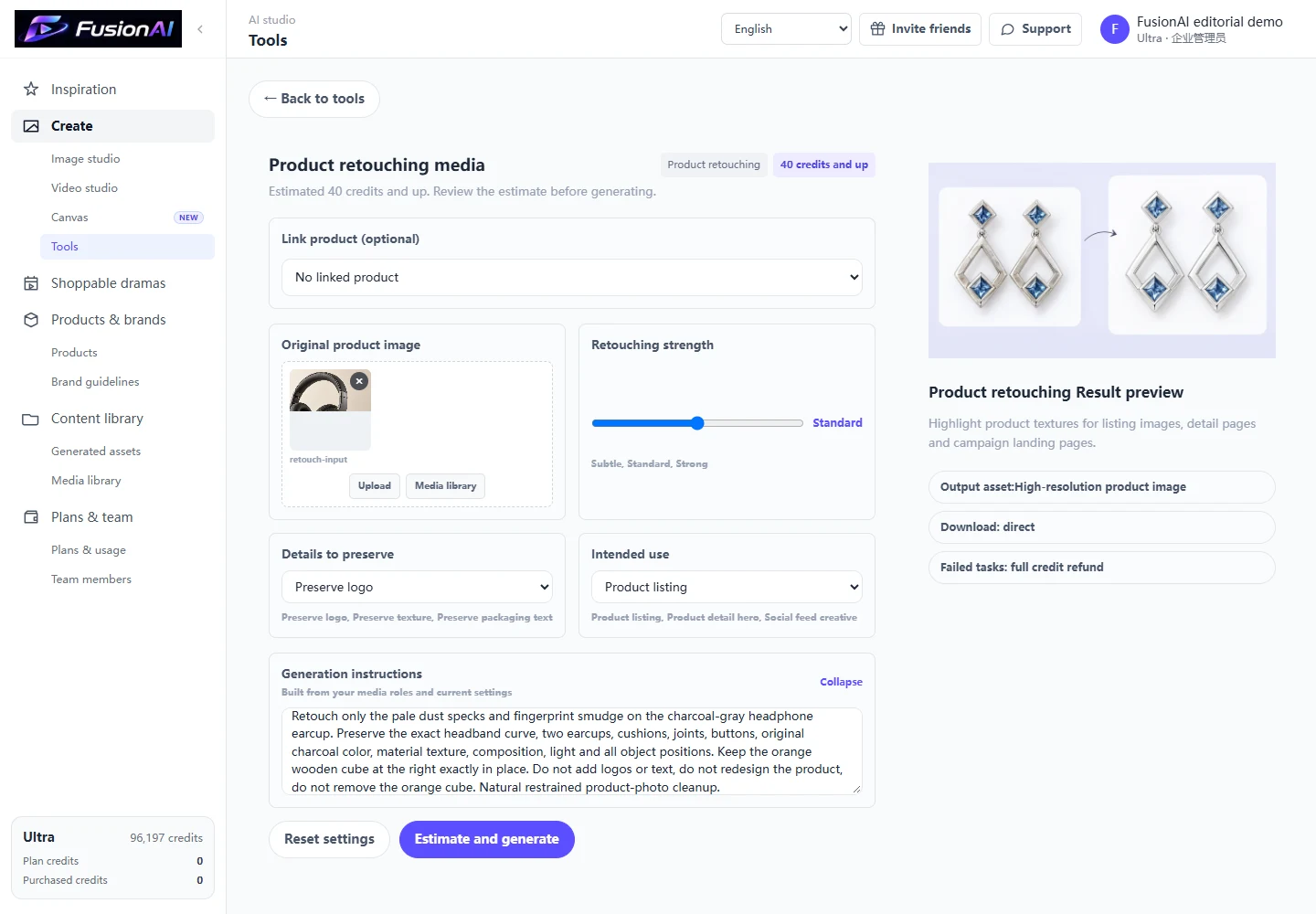
Abra o retoque do produto e faça o upload do original. Selecione uma correção leve e preservação da textura, quando disponível. Indique a mudança e as exclusões: remova a poeira e reduza a impressão digital, mas não reprojete o fone de ouvido, adicione um logotipo ou remova o suporte.
Use um briefing restrito com edições e exclusões; Deixe a estrutura e o caráter da superfície do fone de ouvido inalterados.
3. Combine a saída solicitada com a entrega
Verifique a taxa e a resolução, bem como a estimativa. O teste salvo usava 1:1 e 1k, embora sua fonte fosse paisagem. Essa escolha produziu um candidato quadrado com uma cultura diferente. Se a composição original for obrigatória, mantenha uma proporção compatível e ainda inspecione o enquadramento devolvido.
Compare a razão da fonte com a taxa de saída escolhida antes de enviar; Uma saída quadrada pode cortar uma referência de paisagem.
4. Compare a área limpa e os objetos preservados
O fone de ouvido de saída parece mais limpo e o cubo laranja permanece. Compare a faixa de cabeça, almofadas, juntas e textura da superfície em tamanho real. A cultura observada e o espaçamento de objetos foram alterados, portanto, este não é um retoque de preservação de pixels. Mantenha essa limitação visível em uma revisão ou transferência.
Aumente o zoom na superfície limpa e, em seguida, reduza o zoom para inspecionar o enquadramento e o cubo retido; Revise os dois tipos de mudança.
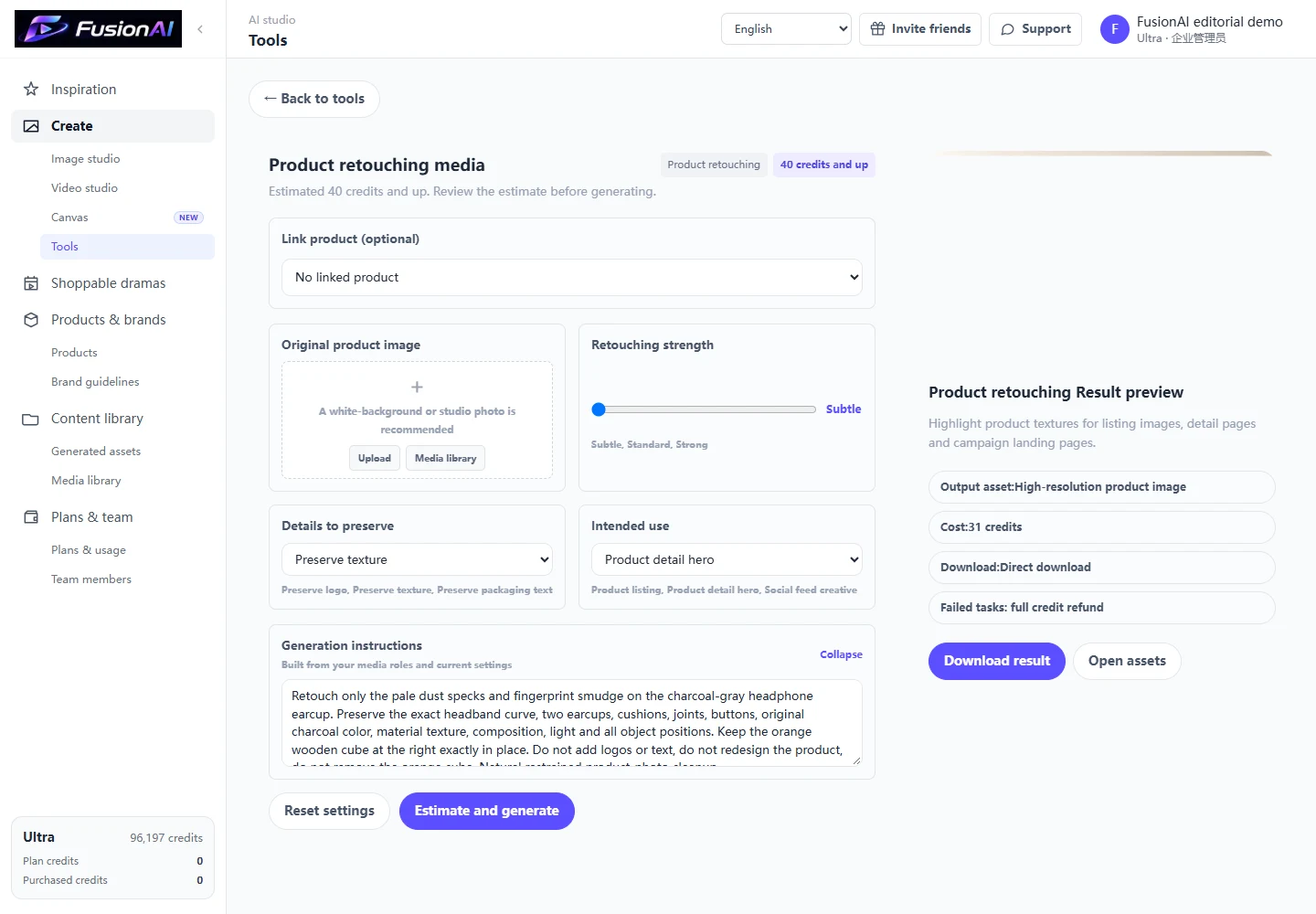
5. Use a remoção de objetos como uma operação separada
Se a meta mudar para remover o cubo laranja, use uma solicitação de remoção de objeto em vez de ampliar silenciosamente o resumo do retoque. Um exemplo separado de remoção registrado está vinculado abaixo. Separar as edições facilita a compreensão de quais instruções causaram um resultado e preservar o candidato útil.
Mantenha o candidato do retoque e execute a remoção como uma tarefa separada para que o efeito de cada instrução possa ser comparado.
Resultado registrado e o que mudou
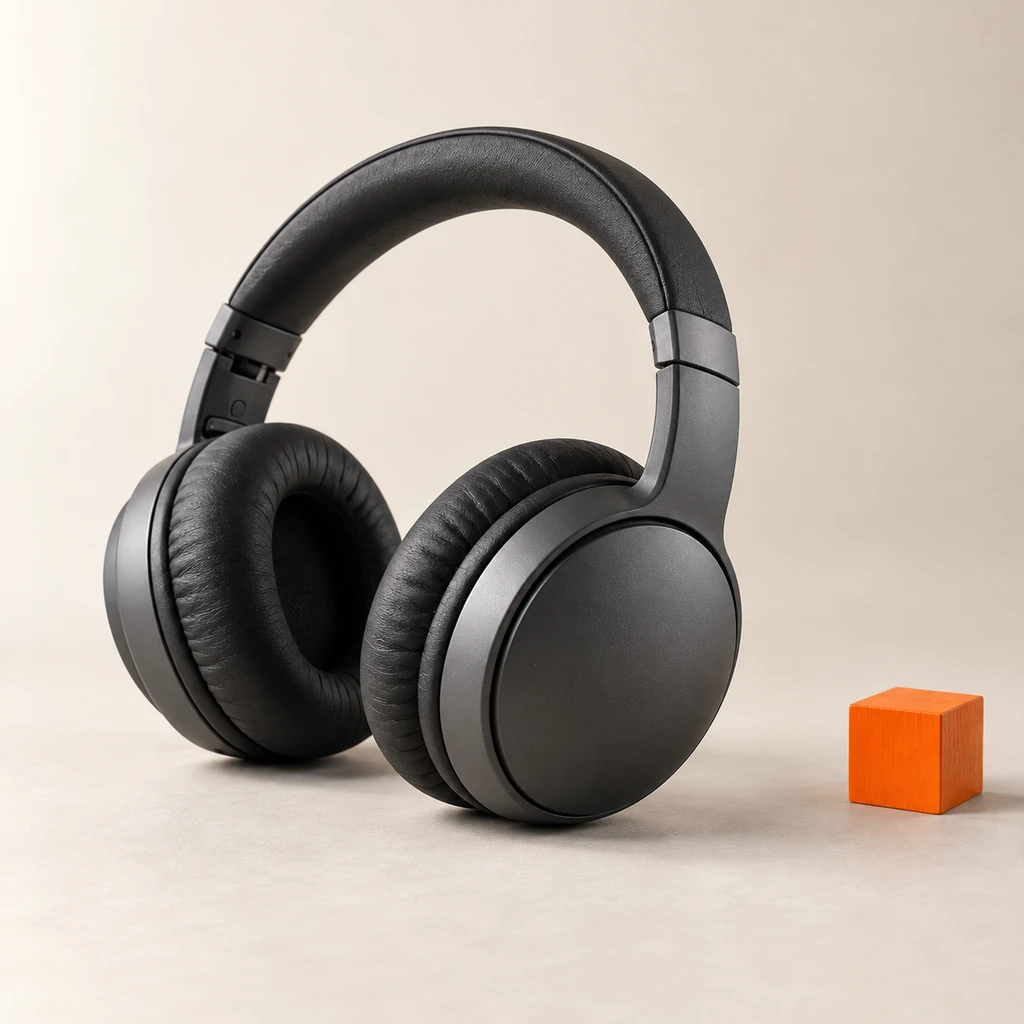
O fone de ouvido parece mais limpo e o cubo laranja permanece. A faixa de cabeça, almofadas e a construção geral do fone de ouvido permanecem reconhecíveis.
A saída reformula a origem da paisagem para um quadrado e altera o espaçamento relativo. Esta não é uma limpeza de preservação de pixels ou um teste de precisão de cor medido.
Configurações e cobrança datada
GPT Image 2 · FusionAI Ferramenta de retoque de produtos
Padrão da ferramenta · Solicitado 1K, 1:1 · Real 1024 × 1024 · Uma imagem · 31 créditos
Referência da tarefa: 02989D16-78D4-481D-AB44-B77BC6857F6E
Quando o resultado não está certo
Se a textura se tornar cerosa, reduza a correção e remova as solicitações de embelezamento amplas. Se a construção mudar, rejeite o candidato e restrinja a edição. Uma imagem mais limpa não é uma evidência de que o produto físico mudou ou melhorou.
Perguntas sobre este fluxo de trabalho
Por que o retoque mudou a composição?
A tarefa gravada selecionou 1:1 para uma fonte de paisagem e o modelo reconstruiu a cena. Mantenha uma proporção compatível ao preservar o layout, e ainda inspecione o resultado.
Como faço para reter um suporte durante a limpeza do produto?
Nomeie os defeitos para remover e retenha explicitamente o cubo laranja, a estrutura do fone de ouvido e a textura.
Como faço para reduzir um efeito de retoque ceroso?
Reduza a correção e evite amplos pedidos de embelezamento. Compare a textura do fone de ouvido em tamanho real.
A remoção de objetos deve fazer parte da mesma solicitação?
Use uma solicitação de remoção separada para comparar os resultados de limpeza e remoção de objetos de forma independente.