So retuschieren Sie ein Produktfoto und überprüfen, was sich geändert hat
FusionAI Content-Team · Aktualisiert 2026-11-14 · 4 min gelesen
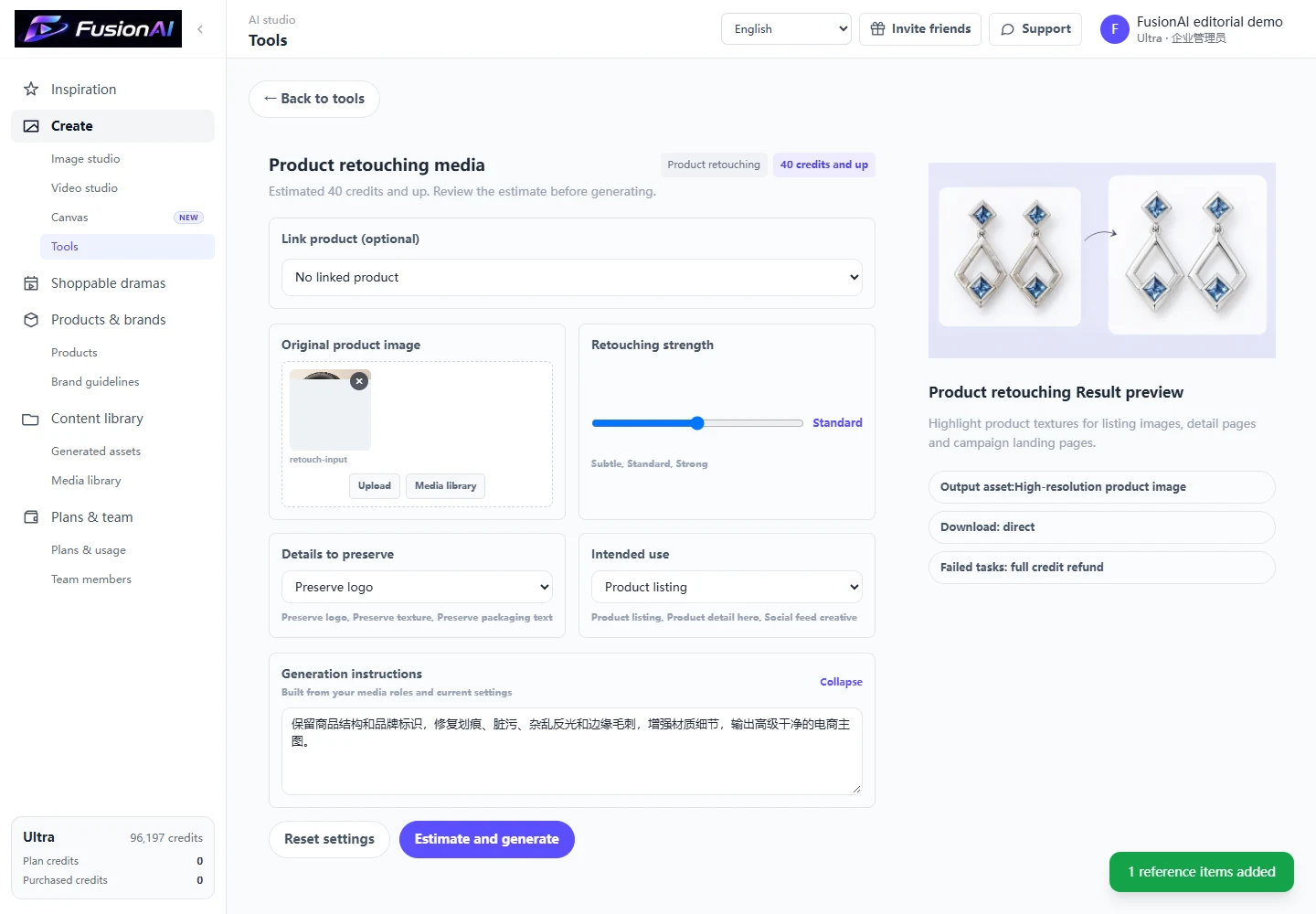
Diese exemplarische Vorgehensweise verwendet die aktuelle Schnittstelle FusionAI und die originalen synthetischen Lehrmaterialien. Folgen Sie den Schritten und überprüfen Sie dann das gespeicherte Ergebnis und den datierten Aufgabendatensatz. Die Workspace-Schätzung regelt eine neue Anfrage.
Bevor Sie beginnen
Verwenden Sie die aufgezeichnete Kopfhörerbereinigung, um eine begrenzte Bearbeitung zu definieren, das Original und die Ausgabe zu vergleichen und die Oberflächenkorrektur von der Umformung oder Neugestaltung zu unterscheiden.
1. Listen Sie die Fehler auf, bevor Sie das Werkzeug öffnen
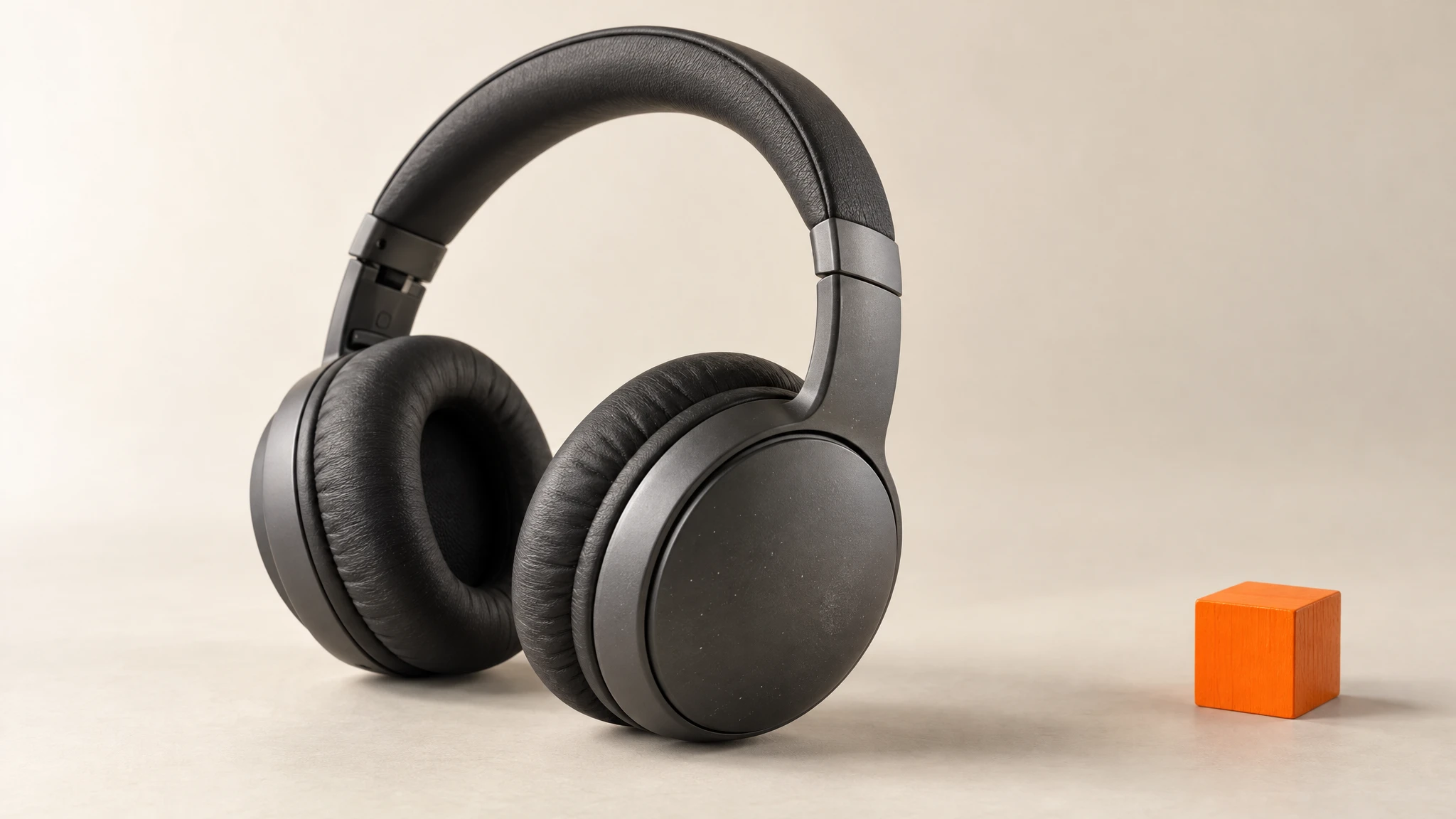
Verwenden Sie ein scharfes Originalbild und identifizieren Sie eine kleine Reihe sichtbarer Probleme. Die aufgenommene Quelle enthält blasse Staubflecken, einen schwachen Fingerabdruck und einen separaten orangefarbenen Würfel. Die Anfrage reinigt die Oberfläche der Ohrmuschel, während der Würfel, die Kopfhörerkonstruktion, die Farbe und die Textur erhalten bleiben.
Identifizieren Sie den Staub und den Fingerabdruck getrennt vom orangefarbenen Würfel, der ein Objekt ist, das in dieser Anfrage beibehalten werden soll.
2. Wählen Sie Produktretusche und eine zurückhaltende Korrektur
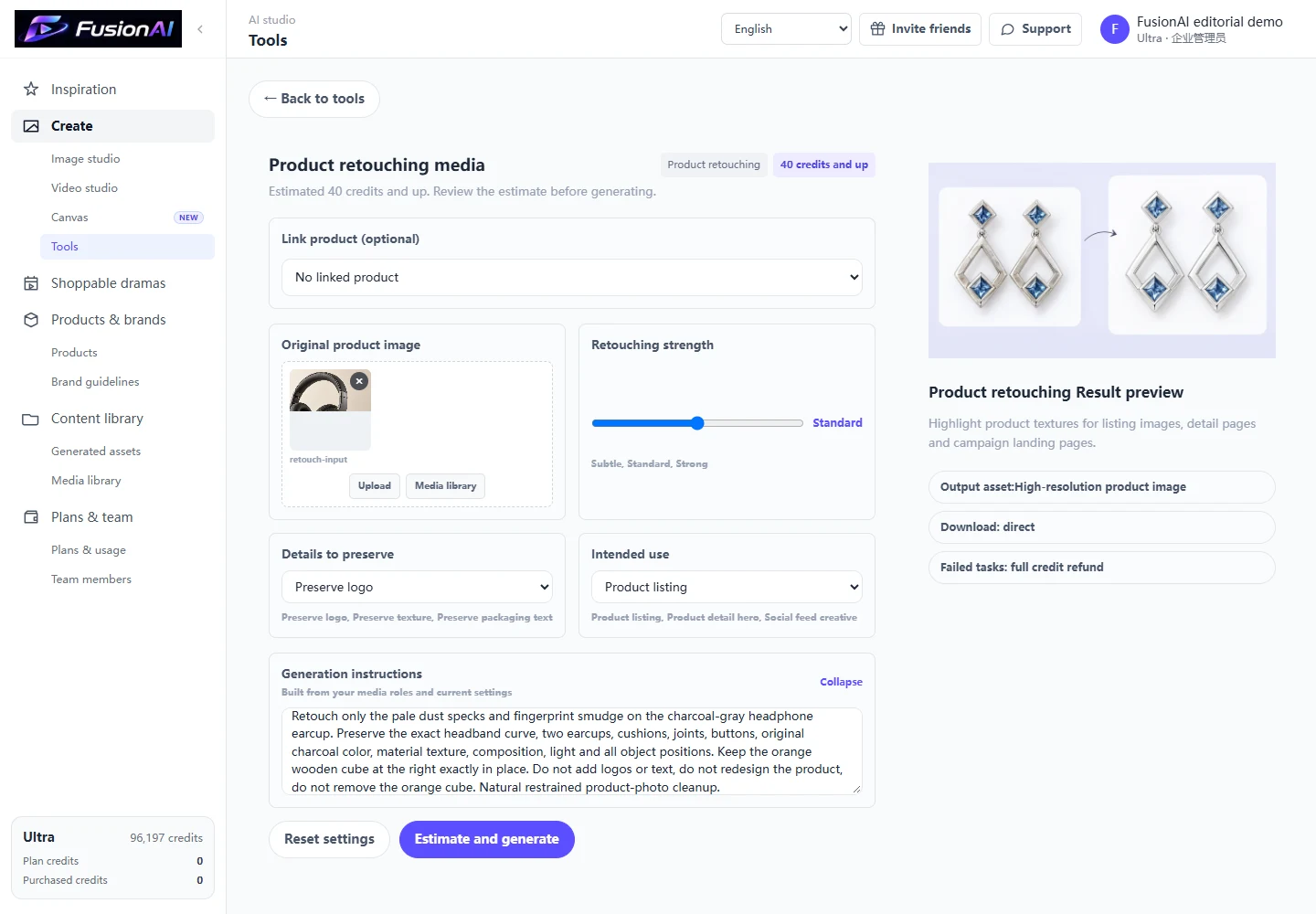
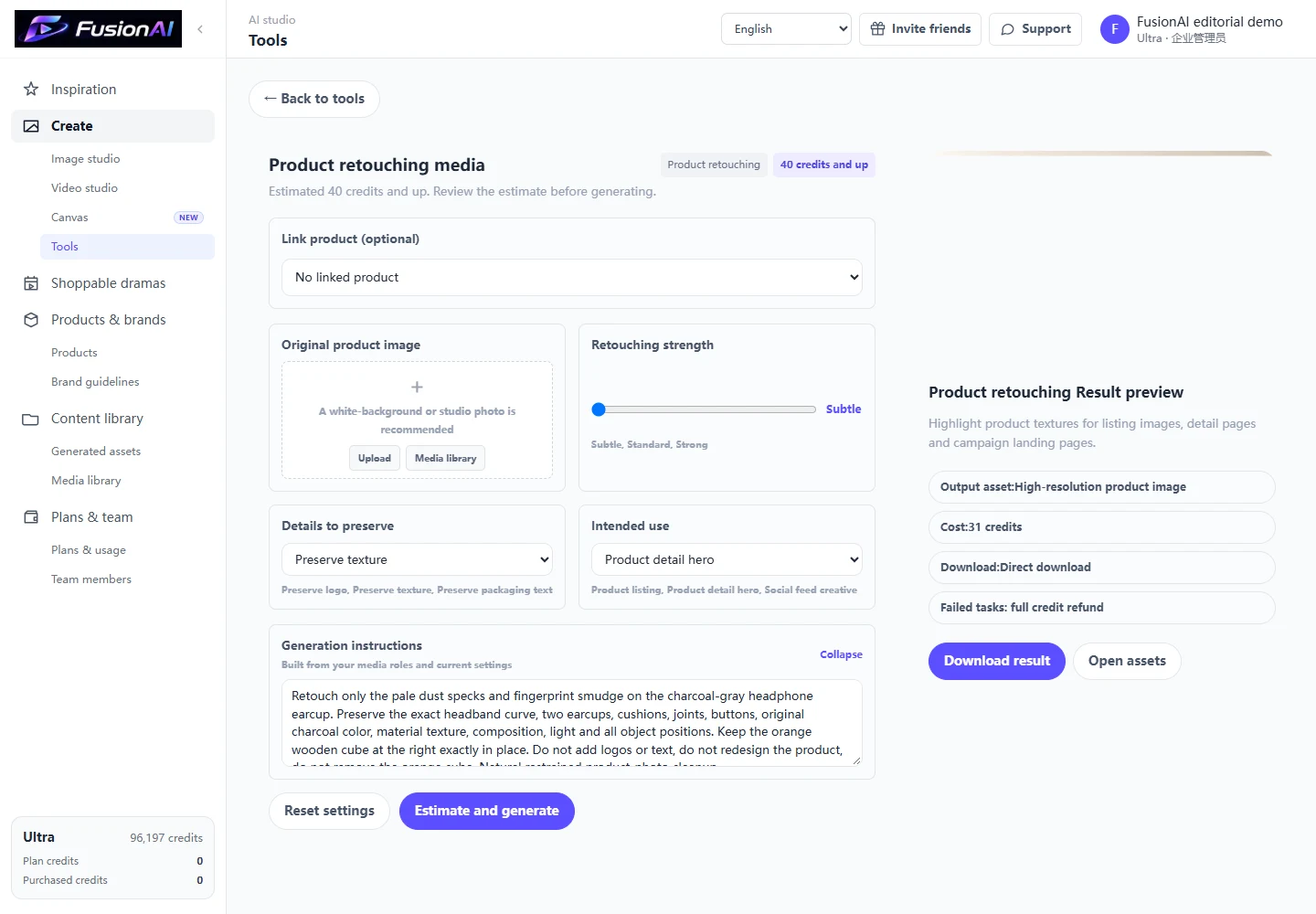
Öffnen Sie die Produktretusche und laden Sie das Original hoch. Wählen Sie eine Lichtkorrektur und Texturkonservierung, sofern verfügbar. Geben Sie sowohl die Änderung als auch die Ausschlüsse an: Entfernen Sie Staub und reduzieren Sie den Fingerabdruck, aber gestalten Sie die Hörmuschel nicht neu, fügen Sie ein Logo hinzu oder entfernen Sie die Stütze.
Verwenden Sie einen zurückhaltenden Brief mit Änderungen und Ausschlüssen. Lassen Sie die Struktur und den Oberflächencharakter des Kopfhörers unverändert.
3. Ordnen Sie die angeforderte Ausgabe der Lieferung zu
Überprüfen Sie Verhältnis und Auflösung sowie die Schätzung. Der gespeicherte Test verwendete 1: 1 und 1k, obwohl seine Quelle Landschaft war. Diese Wahl brachte einen quadratischen Kandidaten mit einer anderen Ernte hervor. Wenn die ursprüngliche Zusammensetzung obligatorisch ist, halten Sie ein kompatibles Verhältnis und überprüfen Sie trotzdem den zurückgegebenen Rahmen.
Vergleichen Sie das Quellverhältnis mit dem ausgewählten Ausgabeverhältnis, bevor Sie das Einreichen einreichen. Eine quadratische Ausgabe kann eine Landschaftsreferenz beschneiden.
4. Vergleichen Sie den gereinigten Bereich und die konservierten Objekte
Die Ausgabe-Ohrzelle sieht sauberer aus und der orangefarbene Würfel bleibt. Vergleichen Sie das Stirnband, die Kissen, die Fugen und die Oberflächentextur in voller Größe. Der beobachtete Schnitt und der Objektabstand änderten sich, so dass dies keine pixelerhaltende Retusche ist. Halten Sie diese Einschränkung in einer Überprüfung oder Übergabe sichtbar.
Vergrößern Sie die gereinigte Oberfläche und zoomen Sie dann heraus, um den Rahmen und den beibehaltenen Würfel zu überprüfen. Überprüfen Sie beide Arten von Änderungen.
5. Verwenden Sie die Objektentfernung als separate Operation
Wenn sich das Ziel zum Entfernen des orangefarbenen Würfels ändert, verwenden Sie eine Objektentfernungsanforderung, anstatt den Retuschierbrief stillschweigend zu erweitern. Ein separates Beispiel für die entfernte Entfernung ist unten verlinkt. Das Trennen von Änderungen erleichtert das Verständnis, welche Anweisung ein Ergebnis verursacht hat, und das Bewahren des nützlichen Kandidaten.
Behalten Sie den Retuschierkandidaten und führen Sie die Entfernung als separate Aufgabe aus, damit die Auswirkungen jeder Anweisung verglichen werden können.
aufgezeichnetes Ergebnis und was sich geändert hat
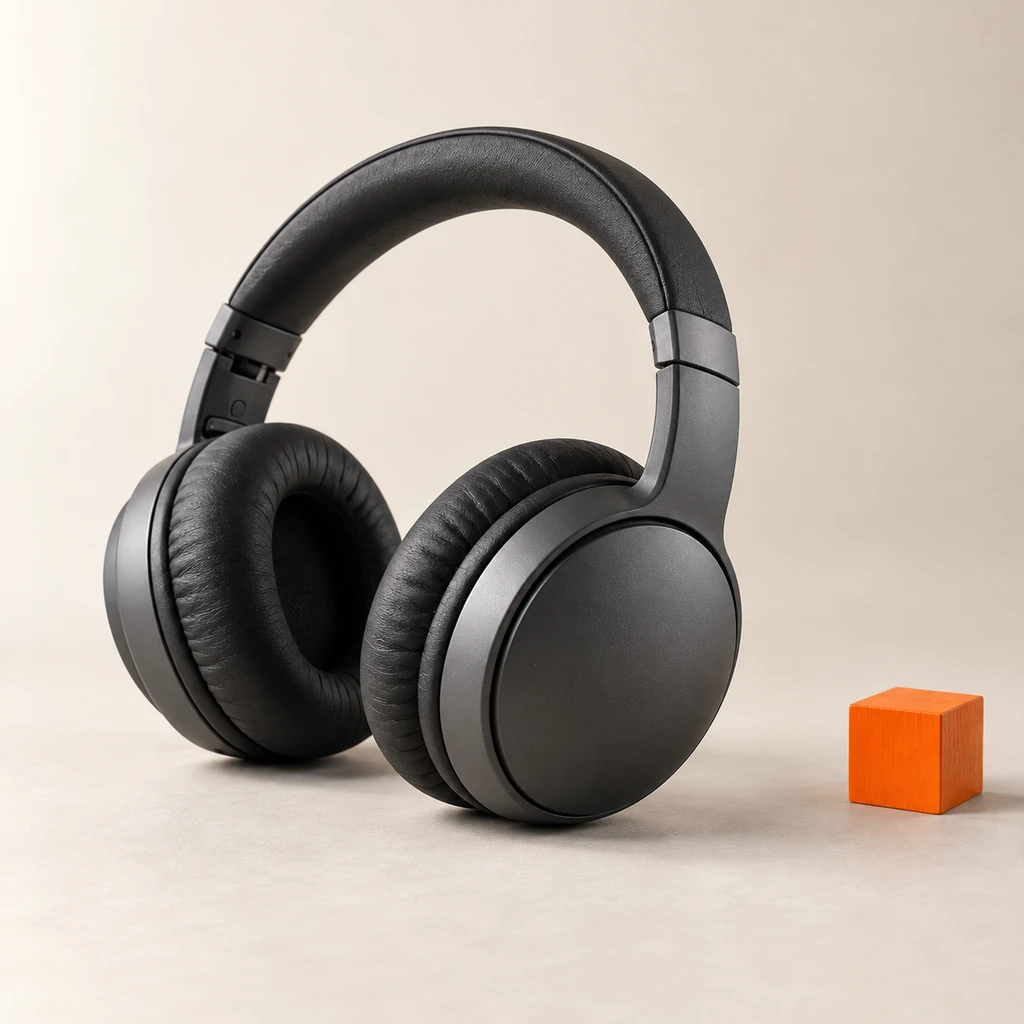
Die vordere Ohrmuschel sieht sauberer aus und der orangefarbene Würfel bleibt. Das Stirnband, die Kissen und die gesamte Kopfhörerkonstruktion bleiben erkennbar.
Die Ausgabe ordnet die Querformatquelle auf ein Quadrat neu ein und ändert den relativen Abstand. Dies ist keine pixelerhaltende Bereinigung oder ein gemessener Farbgenauigkeitstest.
Einstellungen und Datumsgebühr
GPT Image 2 · FusionAI Produktretusche-Tool
Tool-Standard · angefordert 1K, 1:1 · Ist 1024 × 1024 · Ein Bild · 31 Credits
Aufgabenreferenz: 02989D16-78D4-481D-AB44-B77BC6857F6E
Wenn das Ergebnis nicht stimmt
Wenn die Textur wachsartig wird, reduzieren Sie die Korrektur und entfernen Sie Anfragen nach breiter Verschönerung. Wenn sich die Konstruktion ändert, lehnen Sie den Kandidaten ab und schränken Sie die Bearbeitung ein. Ein saubereres Bild ist kein Beweis dafür, dass sich das physische Produkt verändert oder verbessert hat.
Fragen zu diesem Workflow
Warum hat die Retusche die Komposition geändert?
Die aufgezeichnete Aufgabe wurde 1:1 für eine Querformatquelle ausgewählt, und das Modell rekonstruierte die Szene. Behalten Sie ein kompatibles Verhältnis bei, wenn das Layout beibehalten wird, und überprüfen Sie das Ergebnis trotzdem.
Wie behalte ich eine Requisite beim Reinigen des Produkts?
Benennen Sie die zu entfernenden Fehler und behalten Sie explizit den orangefarbenen Würfel, die Kopfhörerstruktur und die Textur bei.
Wie reduziere ich einen wachsartigen Retouch-Effekt?
Reduzieren Sie die Korrektur und vermeiden Sie umfassende Verschönerungsanfragen. Vergleichen Sie die Ohrmuschel-Textur in voller Größe.
Sollte die Entfernung von Objekten Teil derselben Anfrage sein?
Verwenden Sie eine separate Entfernungsanforderung, damit Sie die Ergebnisse der Bereinigung und Objektentfernung unabhängig vergleichen können.