Come ritoccare una foto del prodotto e controllare cosa è cambiato
Team contenuti di FusionAI · Aggiornato 2026-11-14 · 4 min di lettura
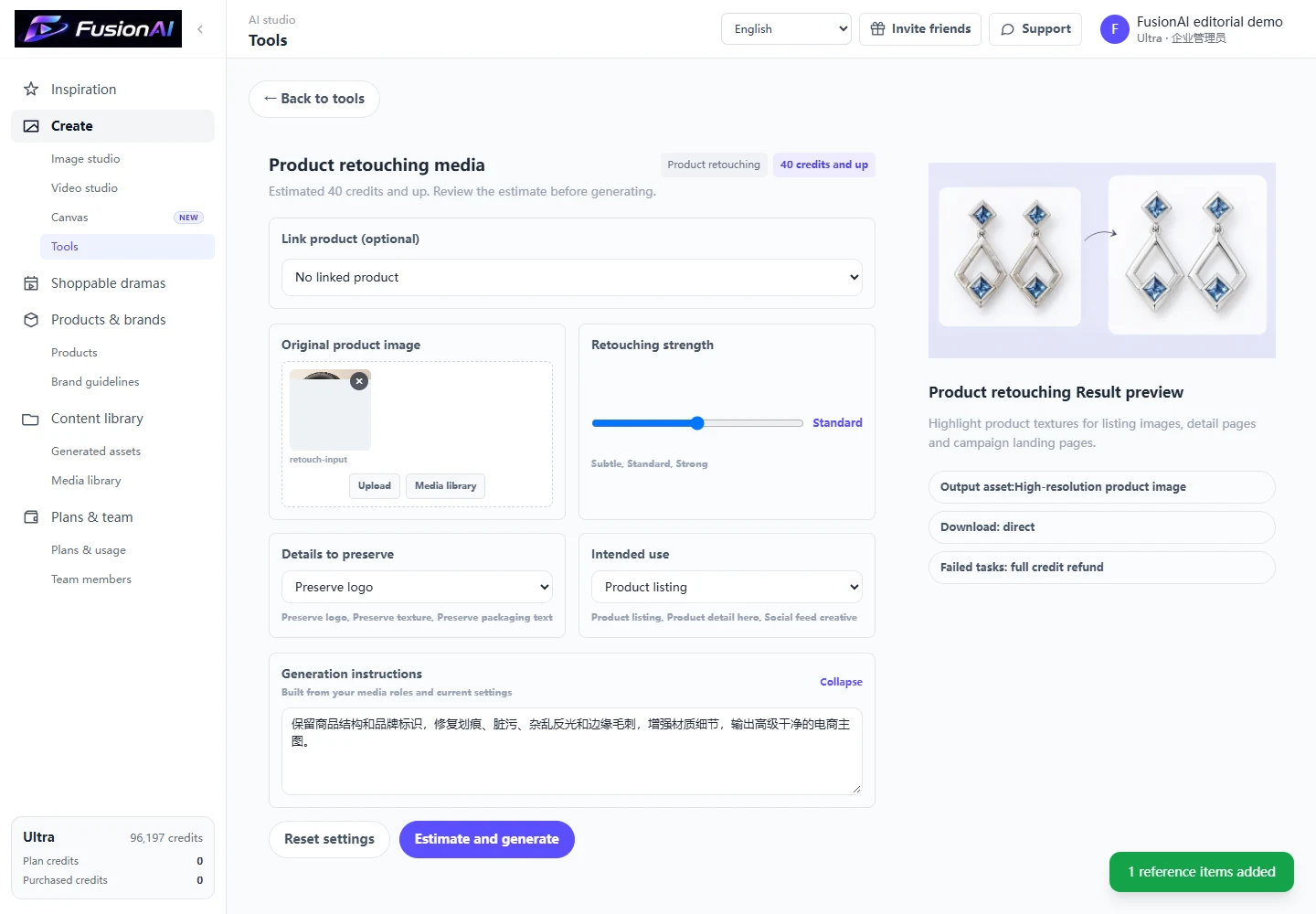
Questa procedura dettagliata utilizza l'attuale interfaccia FusionAI e materiali didattici sintetici originali. Segui i passaggi, quindi ispeziona il risultato salvato e il record dell'attività datata. La stima dello spazio di lavoro regola una nuova richiesta.
Prima di iniziare
Utilizzare la pulizia delle cuffie registrata per definire una modifica limitata, confrontare l'originale e l'output e distinguere la correzione della superficie dalla riformulazione o dalla riprogettazione.
1. Elencare i difetti prima di aprire lo strumento
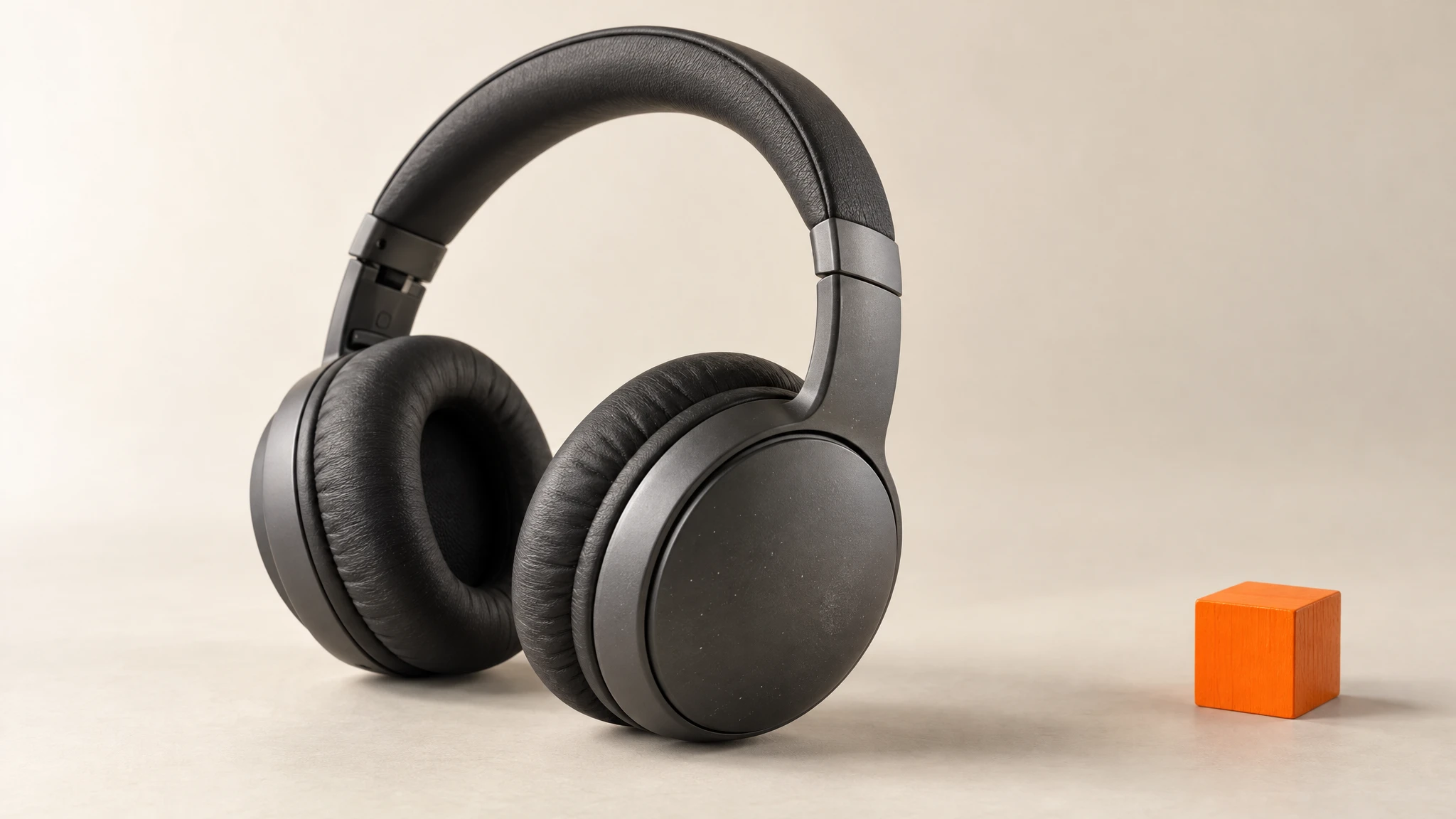
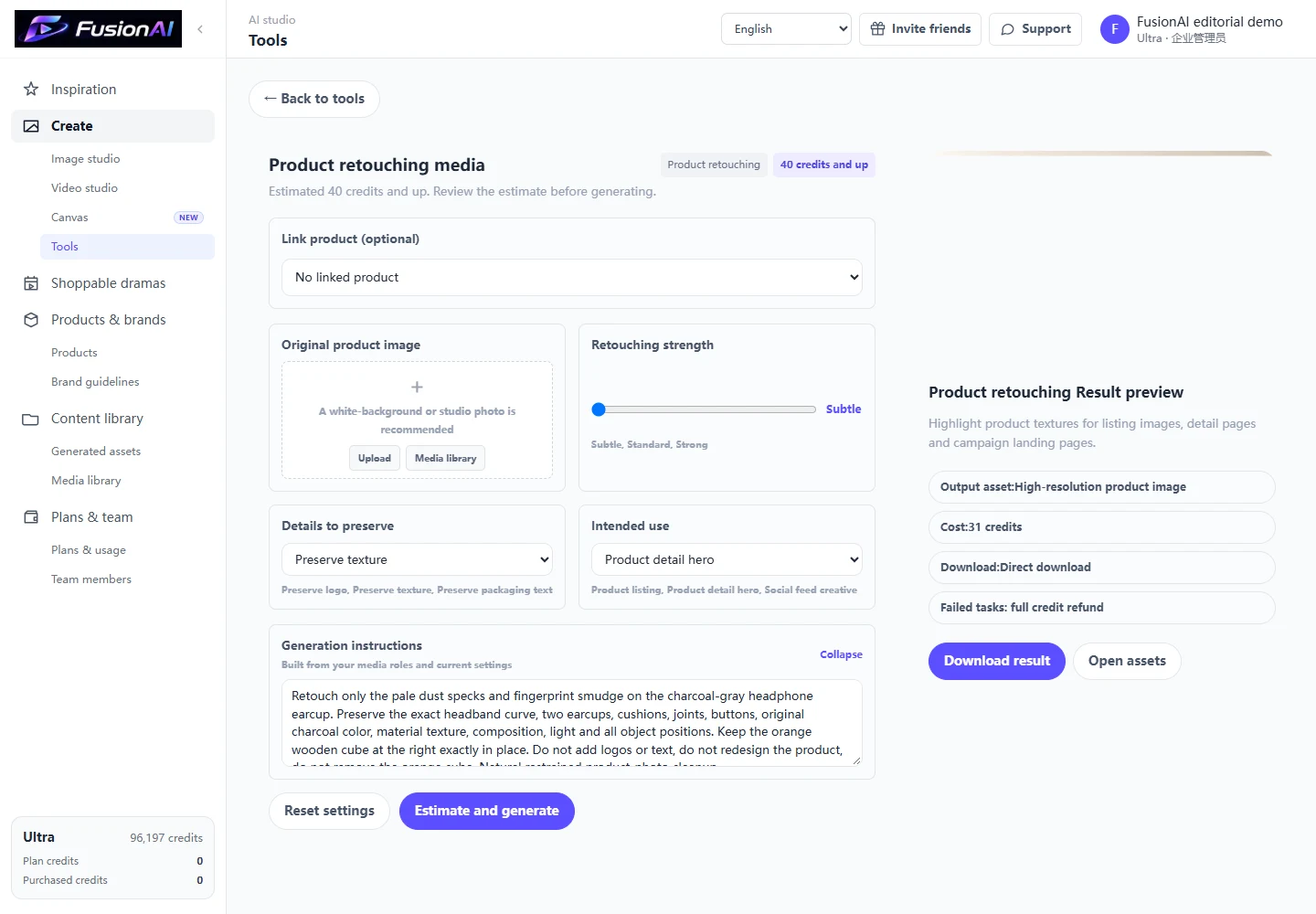
Usa un'immagine originale nitida e identifica un piccolo insieme di problemi visibili. La sorgente registrata contiene macchie di polvere pallida, un'impronta debole e un cubo arancione separato. La richiesta pulisce la superficie del padiglione preservando il cubo, la costruzione delle cuffie, il colore e la consistenza.
Identificare la polvere e l'impronta digitale separatamente dal cubo arancione, che è un oggetto da conservare in questa richiesta.
2. Scegli il ritocco del prodotto e una correzione trattenuta
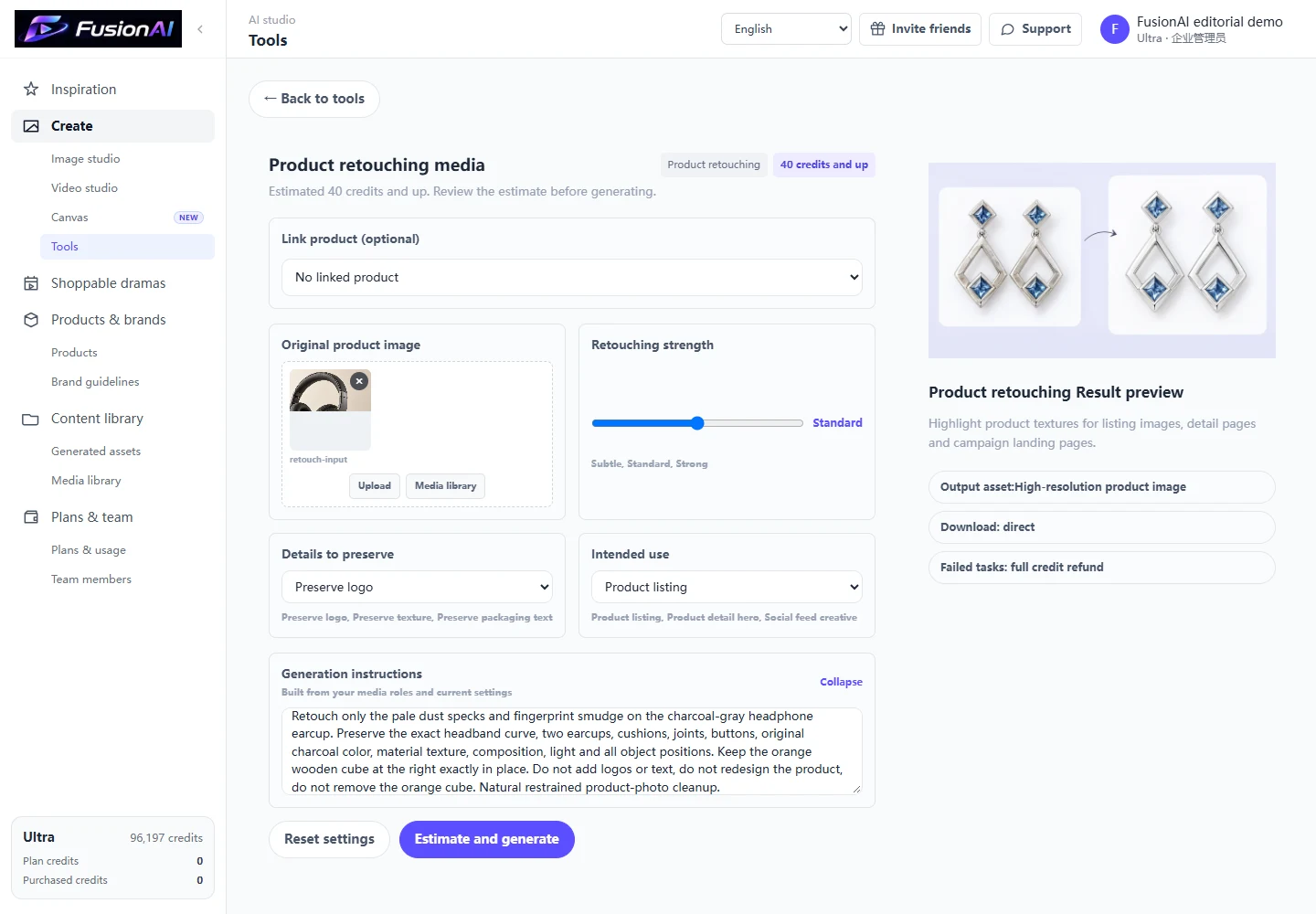
Apri il ritocco del prodotto e carica l'originale. Seleziona una correzione della luce e una conservazione delle texture, ove disponibile. Indicare sia il cambiamento che le esclusioni: rimuovere la polvere e ridurre l'impronta digitale, ma non riprogettare il padiglione, aggiungere un logo o rimuovere l'elica.
Usa un brief sobrio con modifiche ed esclusioni; Lascia invariata la struttura e il carattere di superficie della cuffia.
3. Abbina l'output richiesto alla consegna
Verificare il rapporto e la risoluzione, nonché il preventivo. Il test salvato utilizzava 1:1 e 1K anche se la sua fonte era orizzontale. Quella scelta ha prodotto un candidato quadrato con un raccolto diverso. Se la composizione originale è obbligatoria, mantieni un rapporto compatibile e continua a controllare l'inquadratura restituita.
confrontare il rapporto di origine con il rapporto di output scelto prima di inviare; Un output quadrato può ritagliare un riferimento paesaggistico.
4. Confronta l'area pulita e gli oggetti conservati
L'auricolare di uscita sembra più pulito e il cubo arancione rimane. Confronta la fascia, i cuscini, le articolazioni e la texture superficiale a grandezza naturale. Il ritaglio osservato e la spaziatura degli oggetti sono cambiati, quindi questo non è un ritocco che preserva i pixel. Mantieni questa limitazione visibile in una recensione o in un trasferimento.
Ingrandisci la superficie pulita, quindi rimpicciolisci per ispezionare l'inquadratura e il cubo trattenuto; Esamina entrambi i tipi di cambiamento.
5. Utilizzare la rimozione dell'oggetto come operazione separata
Se l'obiettivo cambia per rimuovere il cubo arancione, utilizza una richiesta di rimozione dell'oggetto anziché ampliare silenziosamente il riassunto del ritocco. Di seguito è collegato un esempio di rimozione registrata separata. Separare le modifiche rende più facile capire quale istruzione ha causato un risultato e preservare il candidato utile.
Mantieni il candidato del ritocco, quindi esegui la rimozione come attività separata in modo da poter confrontare l'effetto di ciascuna istruzione.
risultato registrato e cosa è cambiato
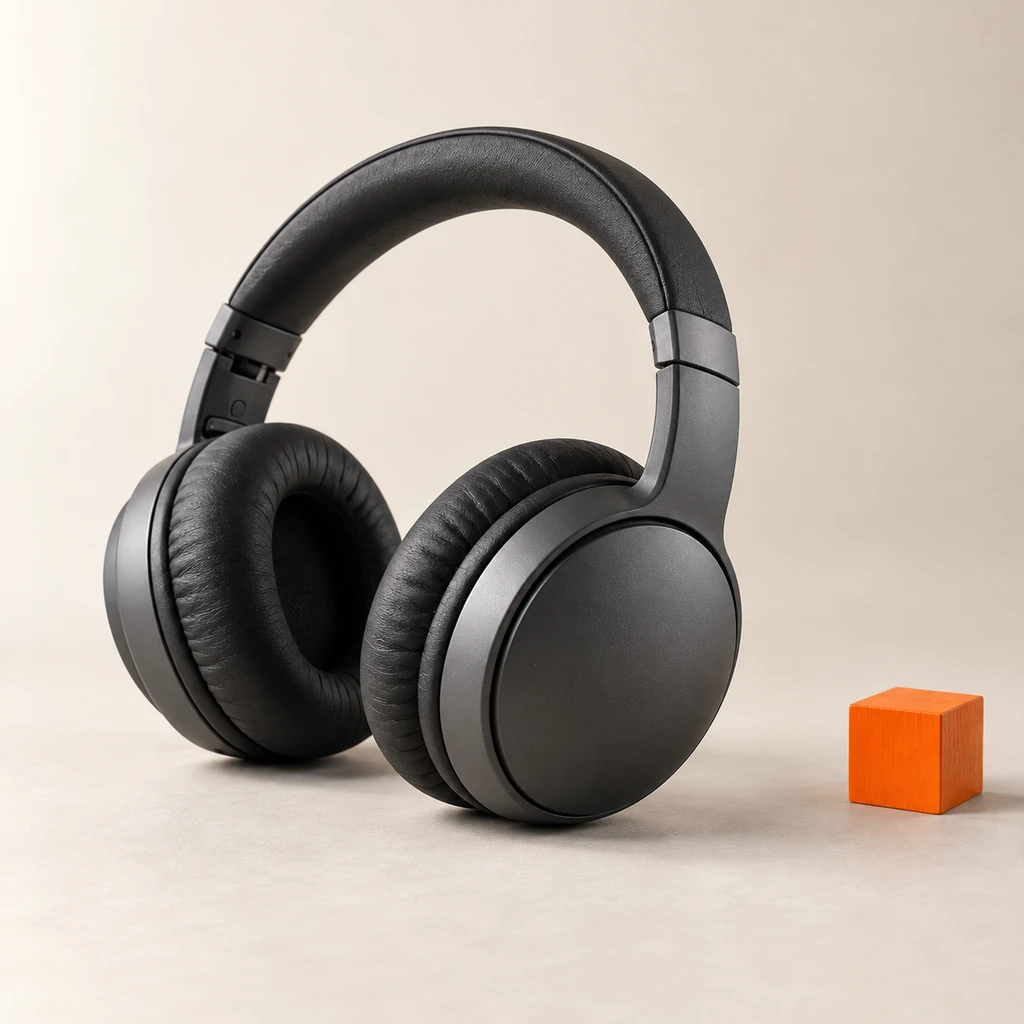
Il padiglione anteriore sembra più pulito e il cubo arancione rimane. La fascia, i cuscini e la costruzione generale delle cuffie rimangono riconoscibili.
L'output riformula la sorgente orizzontale in un quadrato e modifica la relativa spaziatura. Questa non è una pulizia che preserva i pixel o un test di precisione del colore misurato.
Impostazioni e addebito datato
GPT Image 2 · FusionAI Strumento di ritocco del prodotto
Strumento predefinito · Richiesto 1K, 1:1 · Effettivo 1024 × 1024 · Un'immagine · 31 crediti
Riferimento attività: 02989D16-78D4-481D-AB44-B77BC6857F6E
Quando il risultato non è giusto
Se la texture diventa cerosa, riduci la correzione e rimuovi le richieste di abbellimento generale. Se la costruzione cambia, rifiuta il candidato e restringi la modifica. Un'immagine dall'aspetto più pulito non è la prova che il prodotto fisico sia cambiato o migliorato.
Domande su questo flusso di lavoro
Perché il ritocco ha cambiato la composizione?
L'attività registrata selezionata 1:1 per un'origine orizzontale e il modello ha ricostruito la scena. Mantenere un rapporto compatibile durante la conservazione delle questioni di layout e comunque ispezionare il risultato.
Come posso conservare un oggetto di scena durante la pulizia del prodotto?
Assegna un nome ai difetti da rimuovere e conserva esplicitamente il cubo arancione, la struttura e la trama delle cuffie.
Come posso ridurre un effetto di ritocco ceroso?
Ridurre la correzione ed evitare richieste di abbellimento generale. Confronta la trama del padiglione a grandezza naturale.
La rimozione degli oggetti dovrebbe far parte della stessa richiesta?
Utilizzare una richiesta di rimozione separata in modo da poter confrontare i risultati di pulizia e rimozione degli oggetti in modo indipendente.